Diese Anleitung zeigt, wie Projekte aus Citavi Web in Zotero importiert werden können. Anders als beim Import von Citavi 7 werden dabei ausschließlich Literaturangaben, Anhänge (z. B. PDFs) und PDF-Markierungen übernommen. Wissenselemente wie Zitate, Notizen, Kommentare oder Aufgaben können derzeit nicht exportiert werden.
Hinweis: Die Anleitung steht zusätzlich als kompaktes Handout zum Download bereit. Eine separate Schritt-für-Schritt-Anleitung erläutert den Import von Projekten aus Citavi 7.
Schritt-für-Schritt-Anleitung
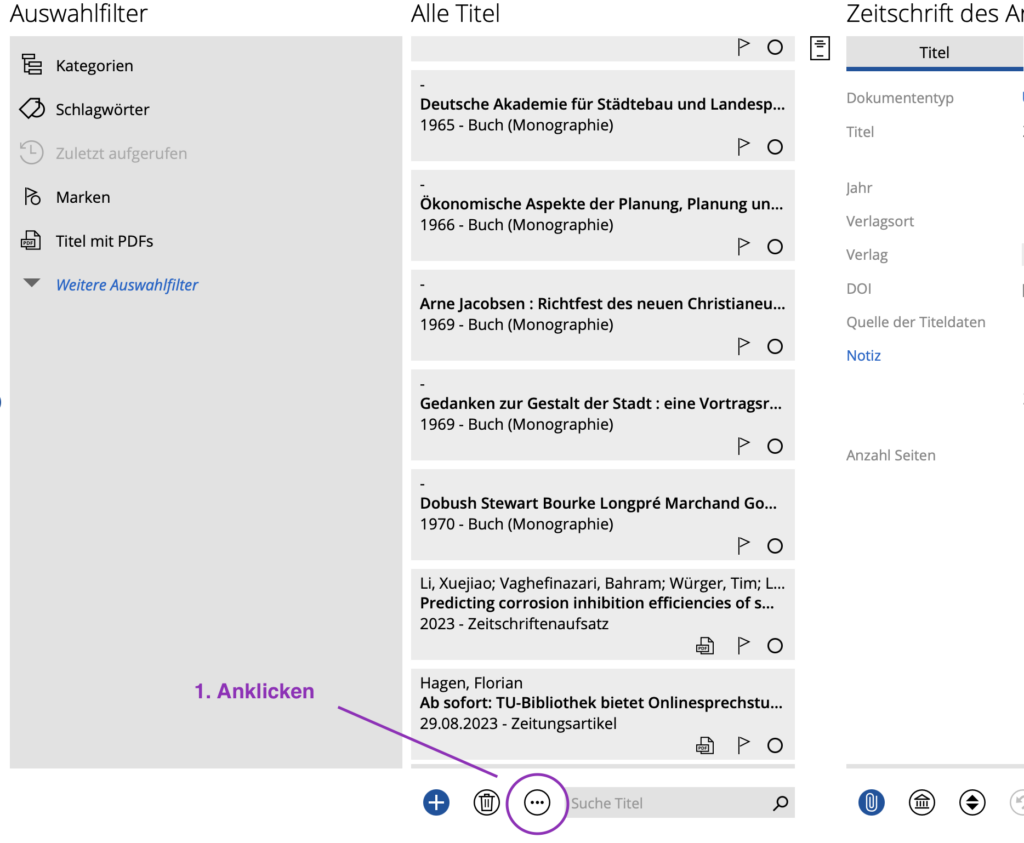
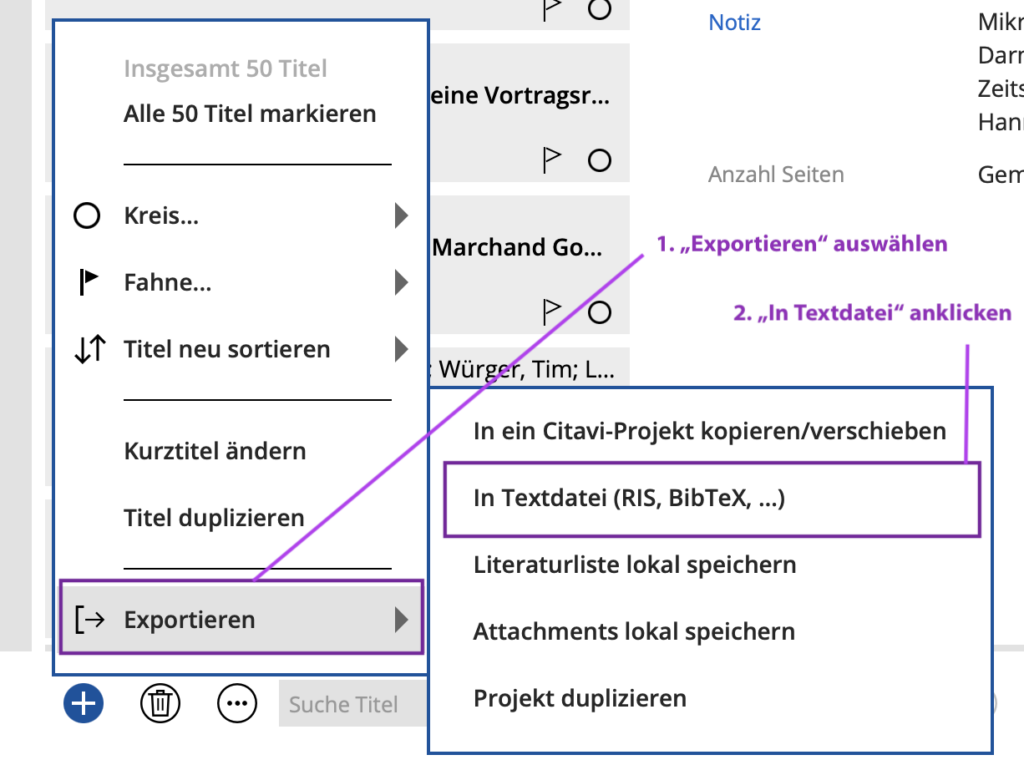
1. Jedes Projekt muss einzeln aus Citavi Web exportiert werden. Zum Start des Exports klicken Sie auf die drei Punkte („…“) am unteren Rand (mittig) des Projektfensters.
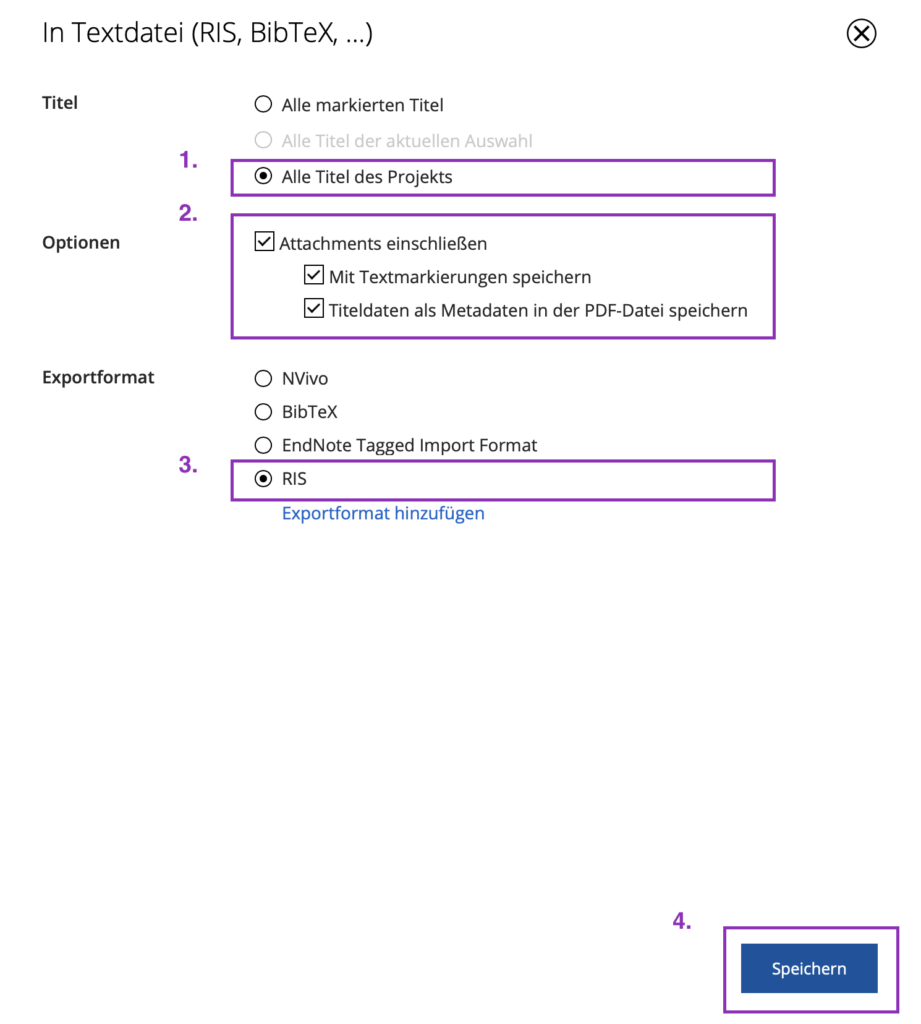
3. In den Exportoptionen werden „Alle Titel des Projekts“, „Attachments einschließen“ und „RIS“ als Exportformat ausgewählt. Die Auswahl wird mit einem Klick auf „Speichern“ bestätigt.
Auswahl der Exportoptionen (In Textdatei)
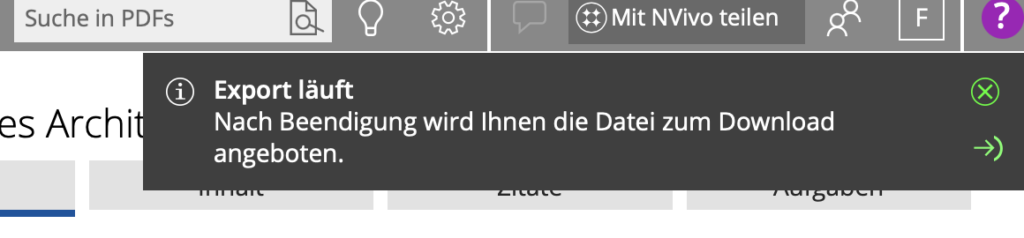
4. Ein Hinweis auf den laufenden Export-Prozess wird im Programmfenster (Citavi Web) oben rechts angezeigt. Es wird eine ZIP-Datei erstellt. Entpacken Sie diese in einen Ordner Ihrer Wahl. Der entpackte Ordner enthält nun eine RIS-Datei (.ris) sowie einen Ordner mit den zugehörigen Anhängen (PDFs).
Anzeige des Exportstatus
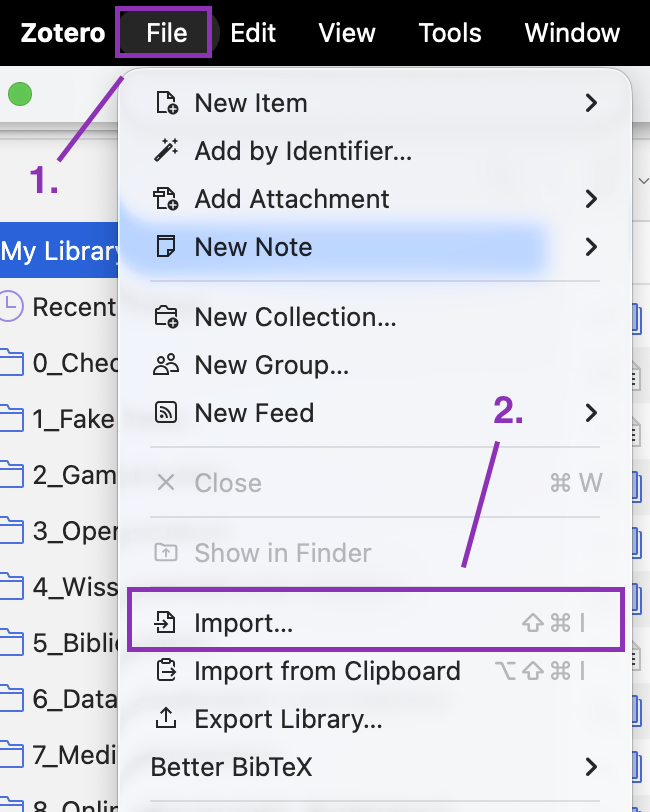
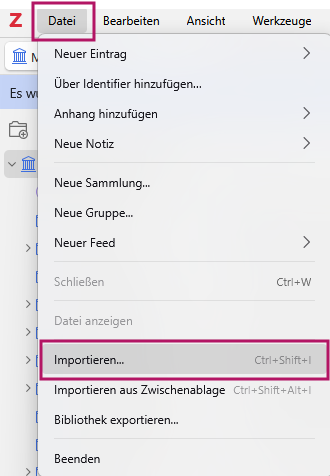
5. Nun erfolgt der Wechsel ins Literaturverwaltungsprogramm Zotero. Hier wählen Sie „Datei“ und anschließend „Importieren…“ bzw. „File“ und „Import…“ aus.
Start des Imports in Zotero
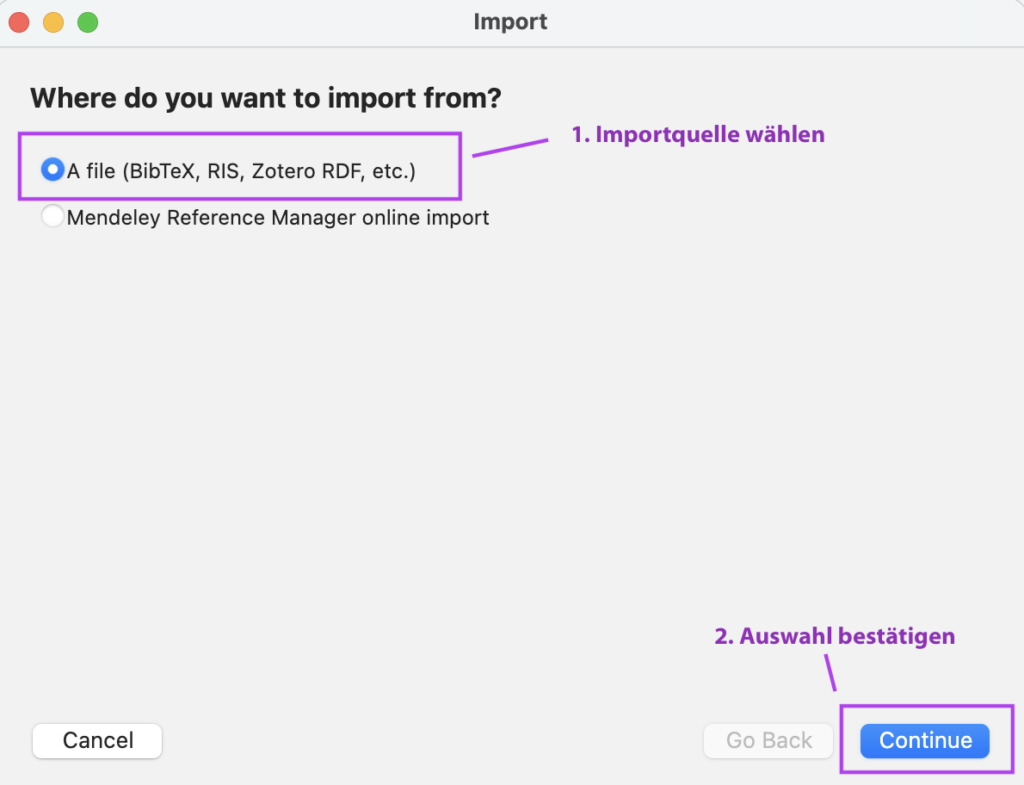
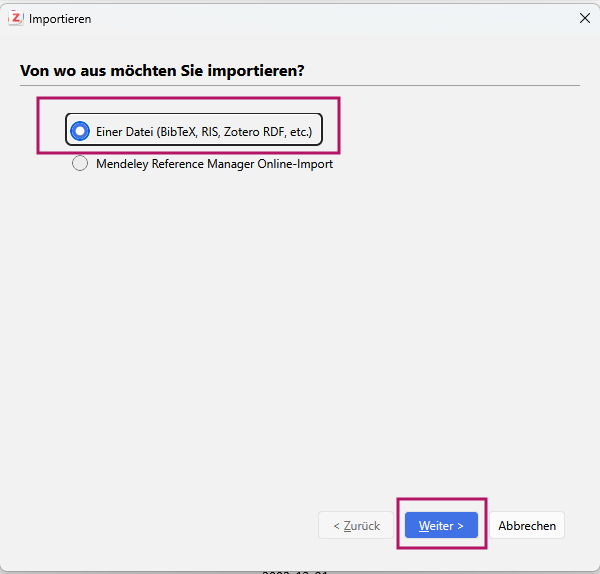
6. Im Fenster mit den Import-Optionen wählen Sie „Einer Datei (BibTeX, RIS, Zotero RDF, etc.)“ bzw. „A File (BibTeX, RIS, Zotero RDF, etc.)“ und bestätigen die Auswahl durch Klick auf „Weiter“ bzw. „Continue“.
Auswahl der Importquelle in Zotero
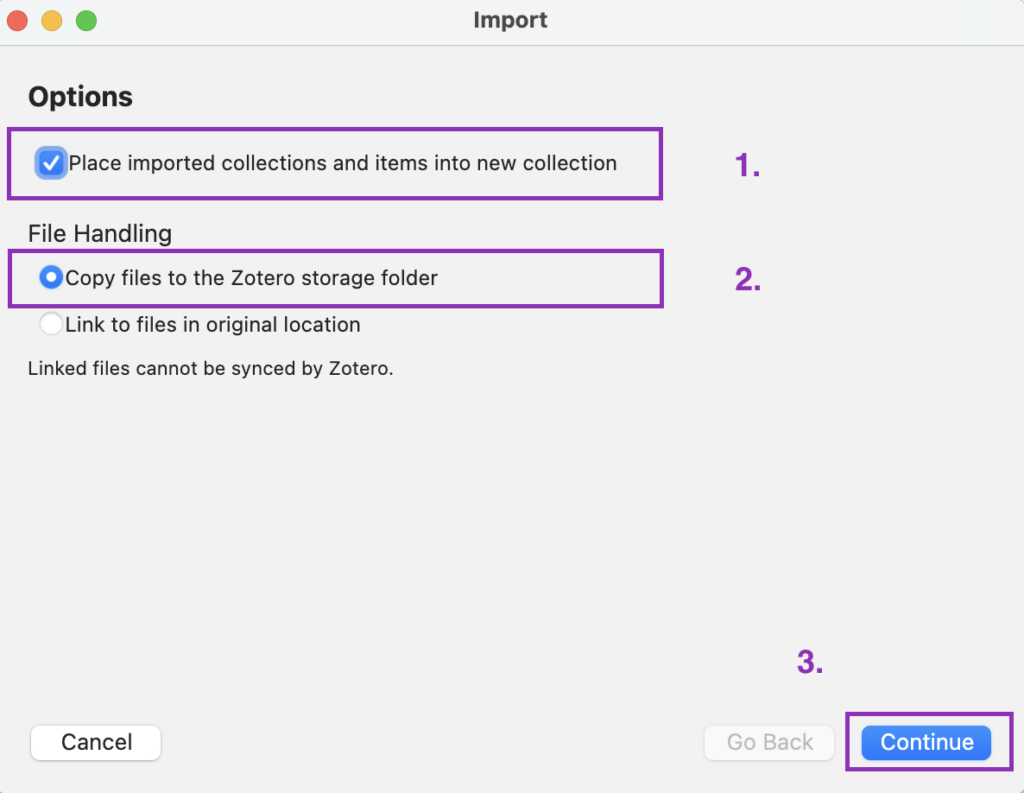
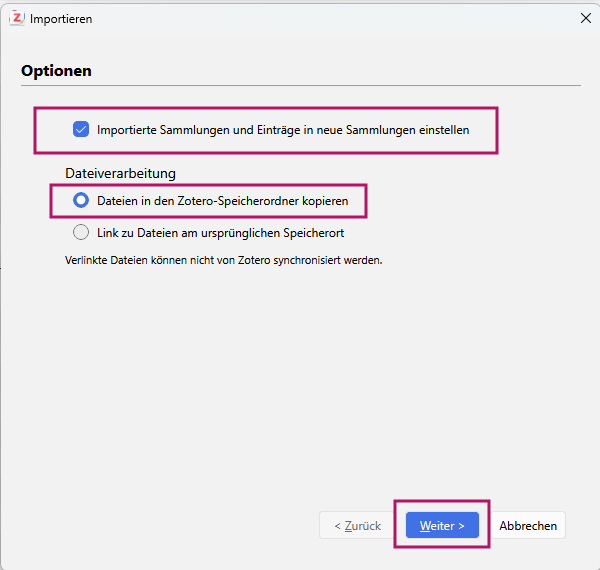
7. Die zu importierende Datei finden Sie im vorher angelegten Ordner. Wählen Sie die Datei aus und klicken danach auf „Öffnen“ im Dialogfenster. Im darauffolgenden Optionsfenster aktivieren Sie die Optionen „Place imported collections and items into a new collection“ sowie „Copy files to the Zotero storage folder“ und bestätigen die Auswahl.
Import-Optionen in Zotero
8. Die Literaturquellen und die dazugehörigen PDFs aus Ihrem Citavi-Web-Projekt wurden nun erfolgreich in Zotero importiert und als eigene Sammlung angelegt.
Fazit
Der Umstieg von Citavi Web nach Zotero ist unkompliziert und mit wenigen Schritten erledigt. Literaturangaben, Anhänge und PDF-Markierungen werden zuverlässig übernommen. Da Wissenselemente wie Zitate, Notizen, Kommentare oder Aufgaben derzeit nicht exportiert werden können, empfiehlt sich vor dem Wechsel ein kurzer Blick auf diese Inhalte, falls sie weiterhin benötigt werden.
Der Wechsel eines Literaturverwaltungsprogramms hat viele mögliche Auslöser: Eine Campuslizenz läuft aus (Laufzeit-Details Citavi-Campuslizenz an der TUHH), ein Jobwechsel führt in eine andere institutionelle Umgebung, oder die eigenen Anforderungen haben sich verändert. Etwa weil Kollaboration oder Betriebssystemunabhängigkeit wichtiger geworden sind (siehe auch Folie 8: No Stress, No Mess). Unabhängig vom konkreten Anlass: Ein solcher Umstieg gelingt besser ohne Zeitdruck. Dieser Beitrag zeigt, wie der Wechsel von Citavi zu Zotero Schritt für Schritt funktioniert und führt dabei auch bekannte Einschränkungen auf.
Hinweis:
Die nachfolgende Anleitung bezieht sich auf Citavi 7 (Desktop-Version). Der Export erfolgt über eine lokale Sicherungskopie im Citavi-eigenen Format („.ctv6“-Datei), das von Zotero direkt eingelesen werden kann.
Da Citavi und Zotero unterschiedliche Konzepte verfolgen, ist keine vollständige 1:1-Übertragung möglich. Citavi ist auf in sich geschlossene Projekte ausgelegt. Jedes Projekt ist eine eigene Einheit mit eigenen Titeln, Kategorien und Wissenselementen. Zotero hingegen arbeitet mit einer zentralen Bibliothek, in der alle Titel gemeinsam verwaltet und über Sammlungen strukturiert werden.
Ein Blick vorab spart spätere Überraschungen:
Was übernommen wird:
Literaturquellen mit allen bibliographischen Angaben
Anhänge (PDFs) inklusive Annotationen
Citavi-Kategorien werden als Untersammlungen in Zotero abgebildet
Schlagwörter werden zu Tags
Wissenselemente (Zitate, Kommentare) werden als Notizen gespeichert
Was nicht übernommen wird oder Nacharbeit erfordert:
Verweise zwischen Literaturquellen bleiben nicht erhalten
Sammelwerke und ihre Beiträge müssen neu verknüpft werden
Bei mehreren Standorten pro Titel wird nur ein Standort übernommen
Abbildungen gehen verloren, Bildzitate werden ohne Bilder übertragen
Der Typ eines Wissenselementes (wörtliches Zitat, indirektes Zitat, Kommentar etc.) wird nicht unterschieden
Aufgaben landen als Notiz mit dem Tag „#todo“ in Zotero, verlieren aber den Bezug zu Titel oder Projekt
Schritt 1: Citavi-Projekt sichern
Zunächst wird eine Sicherungskopie des Citavi-Projekts erstellt.
Cloud-Projekt in lokales Projekt umwandeln
Wer in Citavi mit einem Cloud-Projekt gearbeitet hat, muss dieses zunächst lokal speichern:
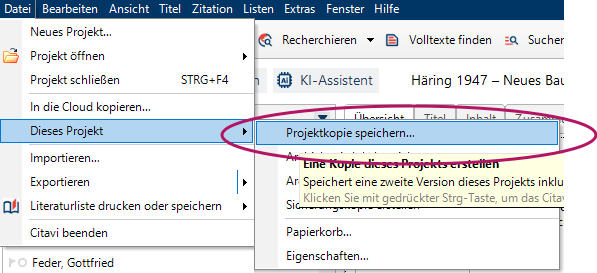
In Citavi: „Datei“ > „Dieses Projekt“ > „Projektkopie speichern …“
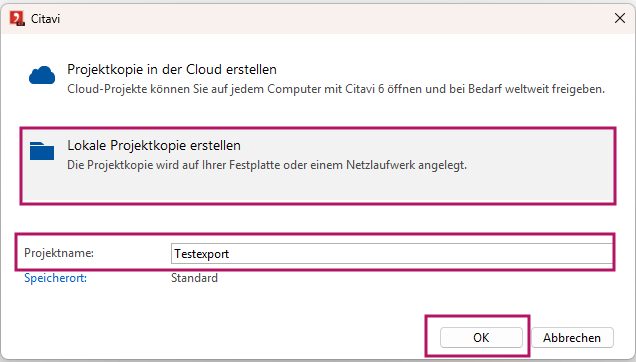
„Lokale Projektkopie erstellen“ wählen, einen Projektnamen vergeben und „Weiter“ klicken
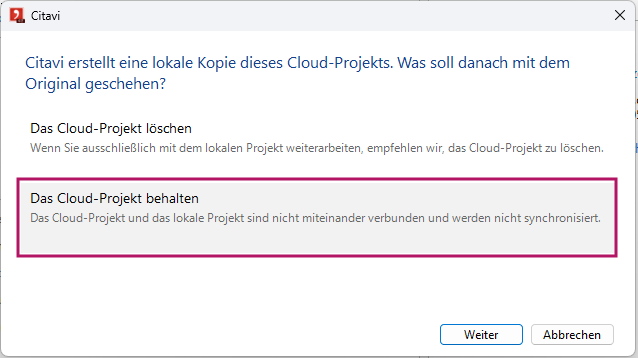
„Das Cloud-Projekt beibehalten“ auswählen und mit „Weiter“ bestätigen
1. Projektkopie speichern
2. Lokale Projektkopie erstellen
3. Cloud-Projekt beibehalten
Anschließend öffnet Citavi automatisch die lokale Kopie. Ab hier läuft alles wie bei einem lokalen Projekt.
Sicherungskopie eines lokalen Projekts erstellen
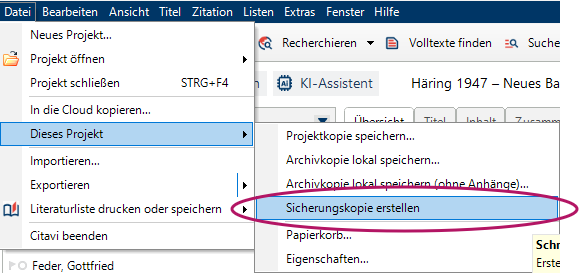
In Citavi: „Datei“ > „Dieses Projekt“ > „Sicherungskopie erstellen“
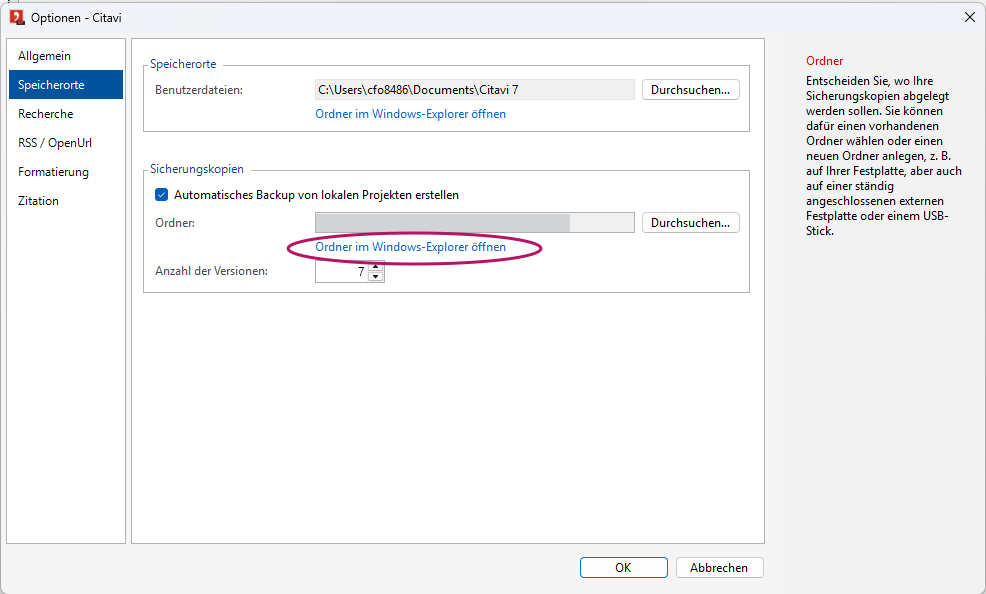
Die Sicherungsdatei liegt als „.ctv6bak“-Datei standardmäßig unter:
Speicherort der Sicherungskopie über Citavi aufrufen
Schritt 2: Sicherungsdatei entpacken
Die „.ctv6bak“-Datei ist ein ZIP-Archiv und kann beispielsweise mit 7-Zip entpackt werden:
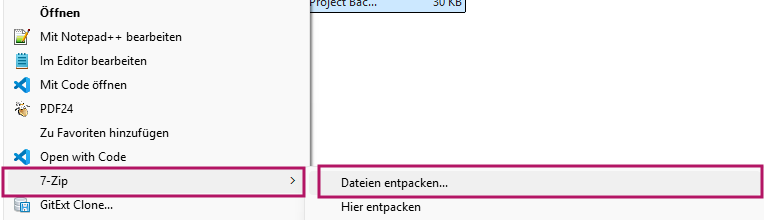
Rechtsklick auf die „.ctv6bak“-Datei > „7-Zip“ > „Dateien entpacken“
Ggf. muss nach dem Rechtsklick zunächst „Weitere Optionen anzeigen“ gewählt werden
Einen Speicherort auswählen und mit „OK“ bestätigen
Nach dem Entpacken befindet sich im gewählten Ordner eine „.ctv6“-Datei. Diese wird später für den Import in Zotero benötigt.
Zip-Datei entpacken
Schritt 3: Anhänge vorbereiten
Die Sicherungskopie enthält standardmäßig keine Anhänge wie PDF-Dokumente. Um sie mitzunehmen, sind ein paar weitere Handgriffe nötig:
Die Anhänge finden sich standardmäßig unter: „C:\Users\<Benutzername>\Documents\Citavi 7\Projects\<Name Sicherungskopie>\Citavi Attachments“
Den gesamten Inhalt dieses Ordners in den gleichen Ordner kopieren, in dem auch die zuvor entpackte „.ctv6“-Datei liegt
Erst wenn Sicherungsdatei und Anhänge im gleichen Verzeichnis liegen, werden die PDFs beim Import in Zotero korrekt zugeordnet.
Optional: Bei bestehenden Zotero-Bibliotheken empfiehlt sich vor dem Import eine Sicherung der Daten.
Schritt 4: Import in Zotero
Die aktuelle Version von Zotero kann unter https://www.zotero.org heruntergeladen werden.
Für den Import dann wie folgt vorgehen:
Zotero öffnen
„Datei“ anklicken > „Importieren“ wählen
„Einer Datei“ (BibTeX, RIS, Zotero RDF, etc.) im Auswahlfenster wählen und mit „Weiter“ bestätigen
Die entpackte „.ctv6“-Datei auswählen und öffnen
Im folgenden Dialogfenster zunächst den Haken bei „Importierte Sammlungen und Einträge in neue Sammlung einstellen“ gesetzt lassen. Somit erscheint das Citavi-Projekt als eigene Untersammlung in Zotero und vermischt sich nicht mit bereits vorhandenen Einträgen
Dann bei der Dateiverarbeitung im gleichen Dialogfenster die Option „Dateien in den Zotero-Speicherordner kopieren“ auswählen. Nun können die Originaldateien nach dem Import problemlos gelöscht werden
Mit „Weiter“ bestätigen
„Importieren“ in Zotero auswählen
„Einer Datei …“ auswählen
Optionen für den Import auswählen
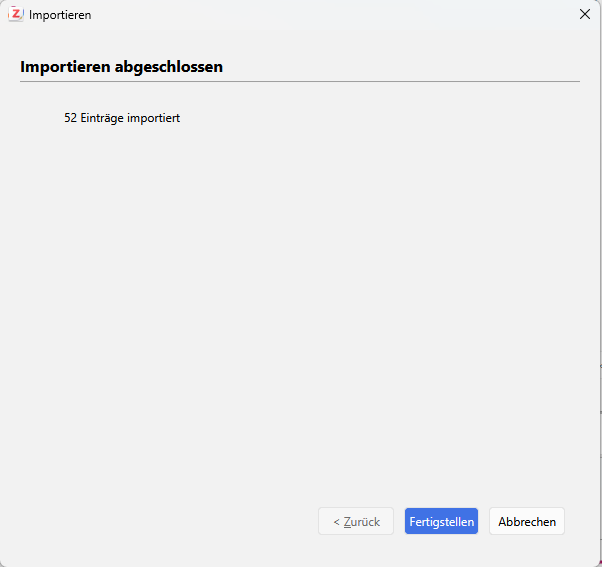
Ein erfolgreicher Import wird durch ein weiteres Dialogfenster bestätigt:
Importbestätigung
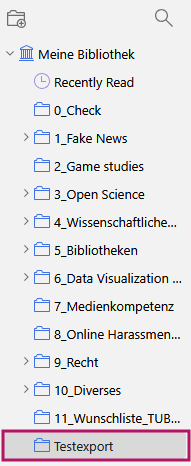
Nach einem erfolgreichen Import sollte nun in der linken Spalte der Zotero-Oberfläche eine neue Sammlung mit dem Namen der importierten Citavi-Projektdatei aufgeführt werden, im Beispiel „Testexport“:
Neue Sammlung in Zotero nach dem Import
Schritt 5: Nacharbeiten in Zotero
Nach dem Import sollte ein gezielter Blick auf die übertragenen Daten geworfen werden.
Sammelwerke und Beiträge verknüpfen
Beiträge in Sammelwerken werden ohne Verknüpfung zum übergeordneten Werk importiert. Um diese nachzutragen:
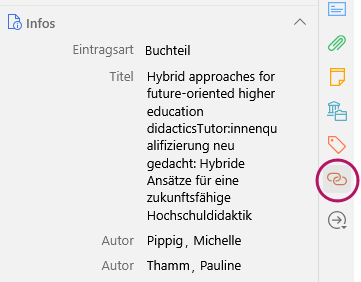
Den entsprechenden Eintrag (Typ „Buchteil“) in Zotero aufrufen
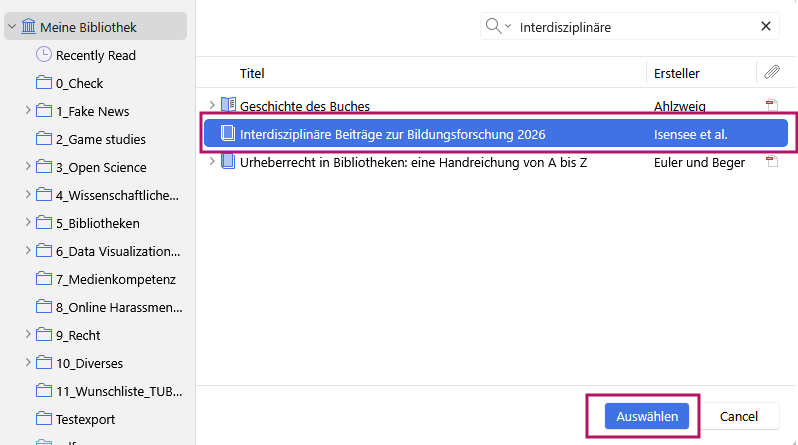
Im rechten Bereich das Icon für „Zugehörig“ anklicken, auf „Eintrag hinzufügen“ („+“-Symbol) klicken und in der Bibliothek das passende Sammelwerk suchen und verknüpfen
In Zotero auf „Zugehörig“ klicken
Zu verknüpfendes Sammelwerk suchen und auswählen
Wissenselemente als Notizen nutzen
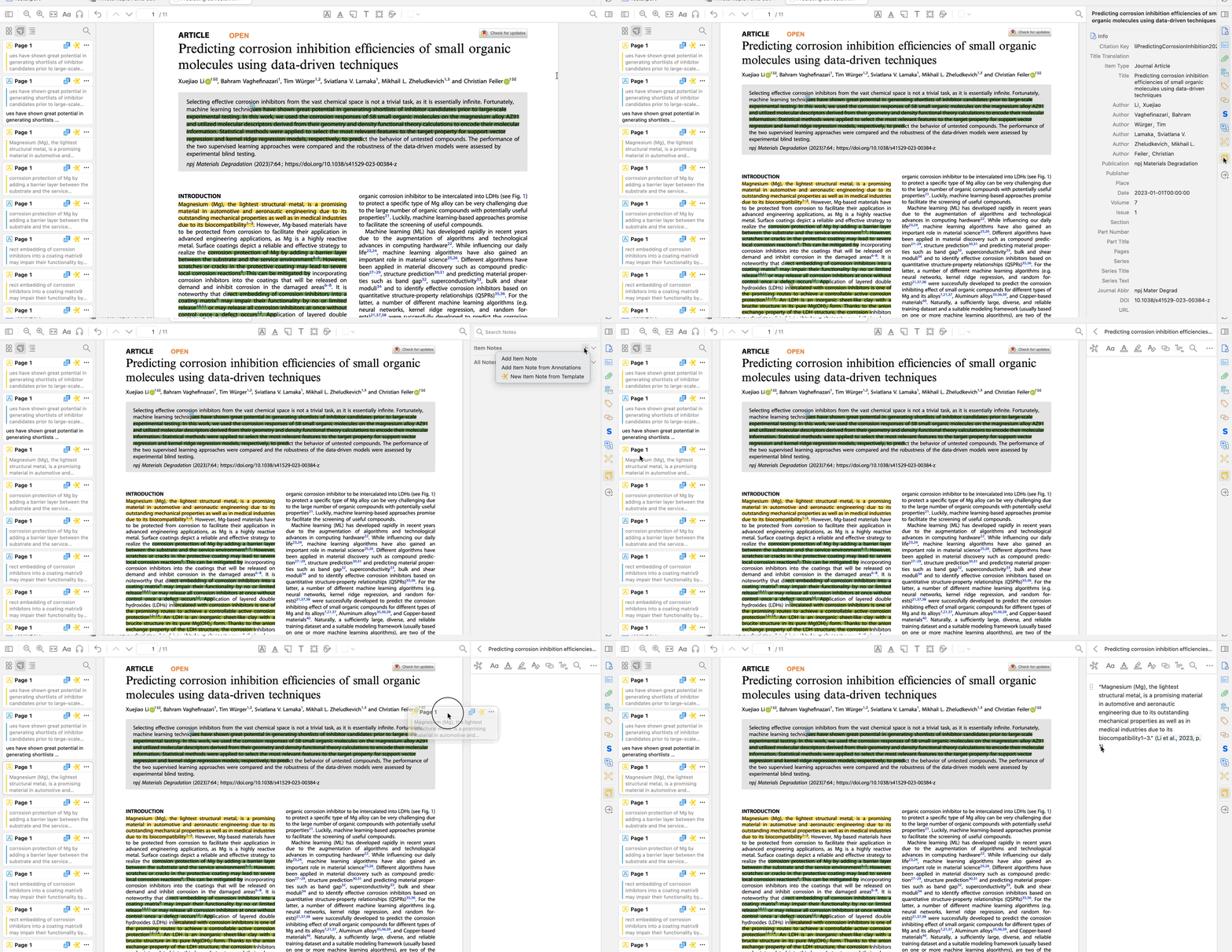
Zitate und Kommentare aus Citavi landen in Zotero als Notizen, die der jeweiligen Referenz zugeordnet sind. Der Typ des Wissenselementes (wörtliches Zitat, indirektes Zitat etc.) wird dabei nicht übertragen. Wer den Bezug zum genauen Fundort im PDF herstellen möchte, kann das manuell nachholen:
Das zugehörige PDF in Zotero über den integrierten PDF-Reader öffnen
Im rechten Bereich auf das gelbe Notizen-Symbol klicken und anschließend auf das „+“-Symbol unter Eintragsnotizen
Die gewünschte Annotation von der linken Seite der Zoterooberfläche per Drag & Drop in die Notiz auf der rechten Seite ziehen
Das Wissenselement ist nun verknüpft und kann inklusive der Quellenangabe in das gewünschte Textdokument eingefügt werden
Bezug zum genauen Fundort im PDF herstellen
Dubletten finden
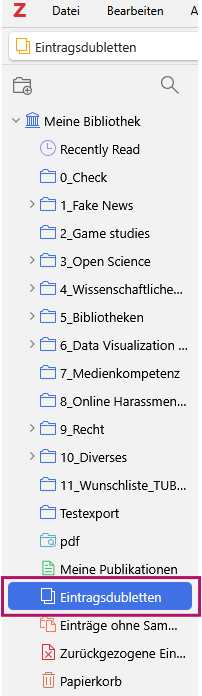
Falls Titel mehrfach importiert wurden oder bereits in der Zotero-Bibliothek vorhanden waren, hilft der Eintrag „Eintragsdubletten“ in der linken Spalte von Zotero. Dubletten lassen sich dort mit wenigen Klicks zusammenführen.
In der linken Spalte der Zotero-Oberfläche lassen sich ggf. generierte Dubletten bereinigen
Fazit
Der Umstieg von Citavi zu Zotero ist gut handhabbar, wenn man ihn mit etwas Vorbereitung angeht. Die technischen Schritte wie Sichern, Entpacken und Importieren sind überschaubar. Was etwas mehr Geduld erfordern kann, sind die Nacharbeiten: Sammelwerke verknüpfen, Wissenselemente prüfen und ggf. Strukturen anpassen. Wer diese Zeit investiert, hat danach eine sauber übertragene Literatursammlung, mit der direkt weitergearbeitet werden kann.