
Citavi-Web-Projekte nach Zotero importieren: Schritt-für-Schritt-Anleitung
Diese Anleitung zeigt, wie Projekte aus Citavi Web in Zotero importiert werden können. Anders als beim Import von Citavi 7 werden dabei ausschließlich Literaturangaben, Anhänge (z. B. PDFs) und PDF-Markierungen übernommen. Wissenselemente wie Zitate, Notizen, Kommentare oder Aufgaben können derzeit nicht exportiert werden.
Hinweis: Die Anleitung steht zusätzlich als kompaktes Handout zum Download bereit. Eine separate Schritt-für-Schritt-Anleitung erläutert den Import von Projekten aus Citavi 7.
Schritt-für-Schritt-Anleitung
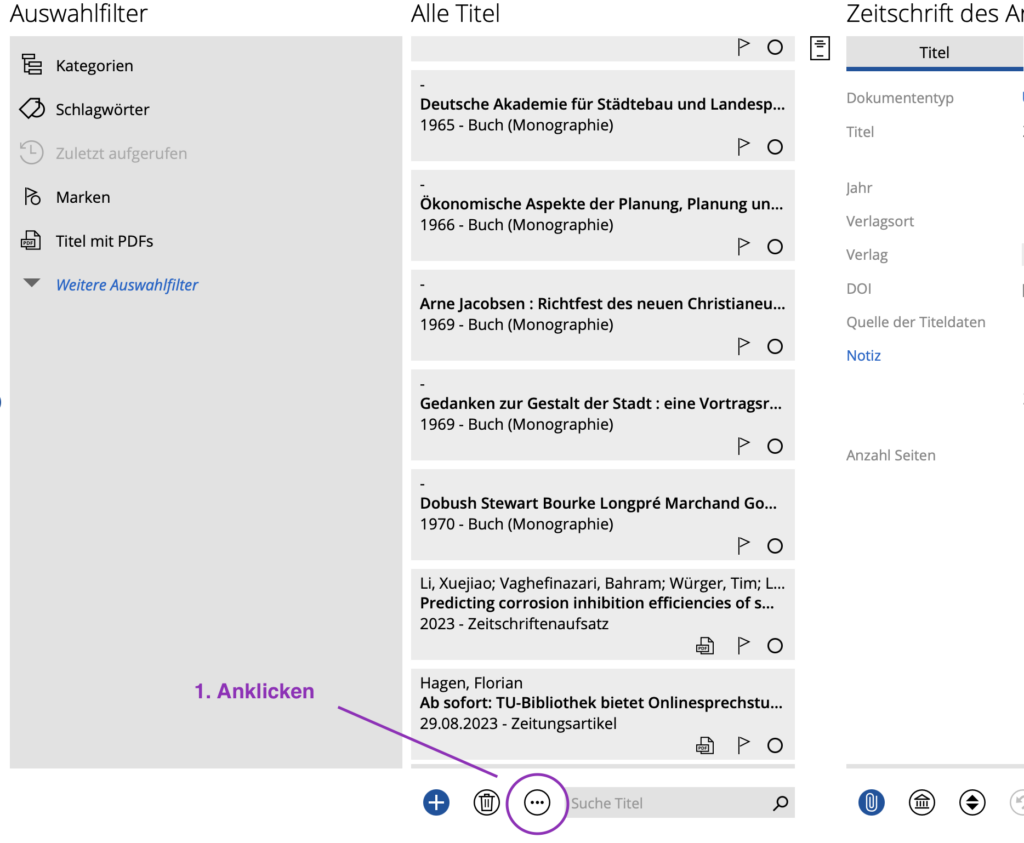
- 1. Jedes Projekt muss einzeln aus Citavi Web exportiert werden. Zum Start des Exports klicken Sie auf die drei Punkte („…“) am unteren Rand (mittig) des Projektfensters.
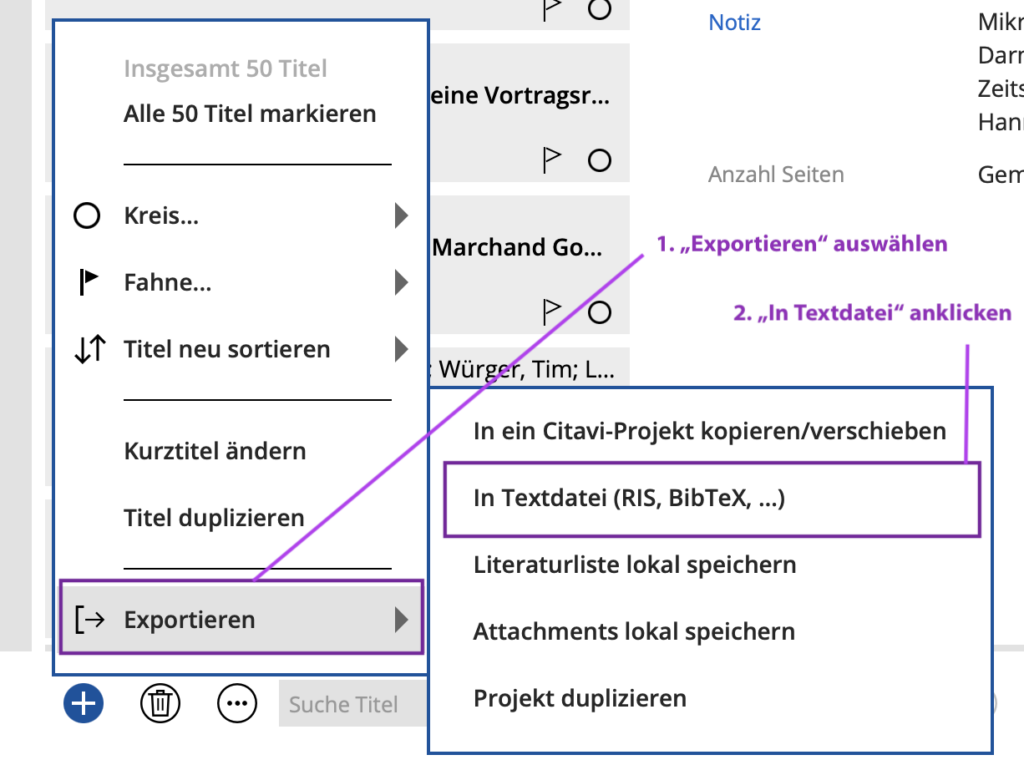
- 2. Wählen Sie dann: „Exportieren“ > „In Textdatei (RIS, BibTeX, …)“.
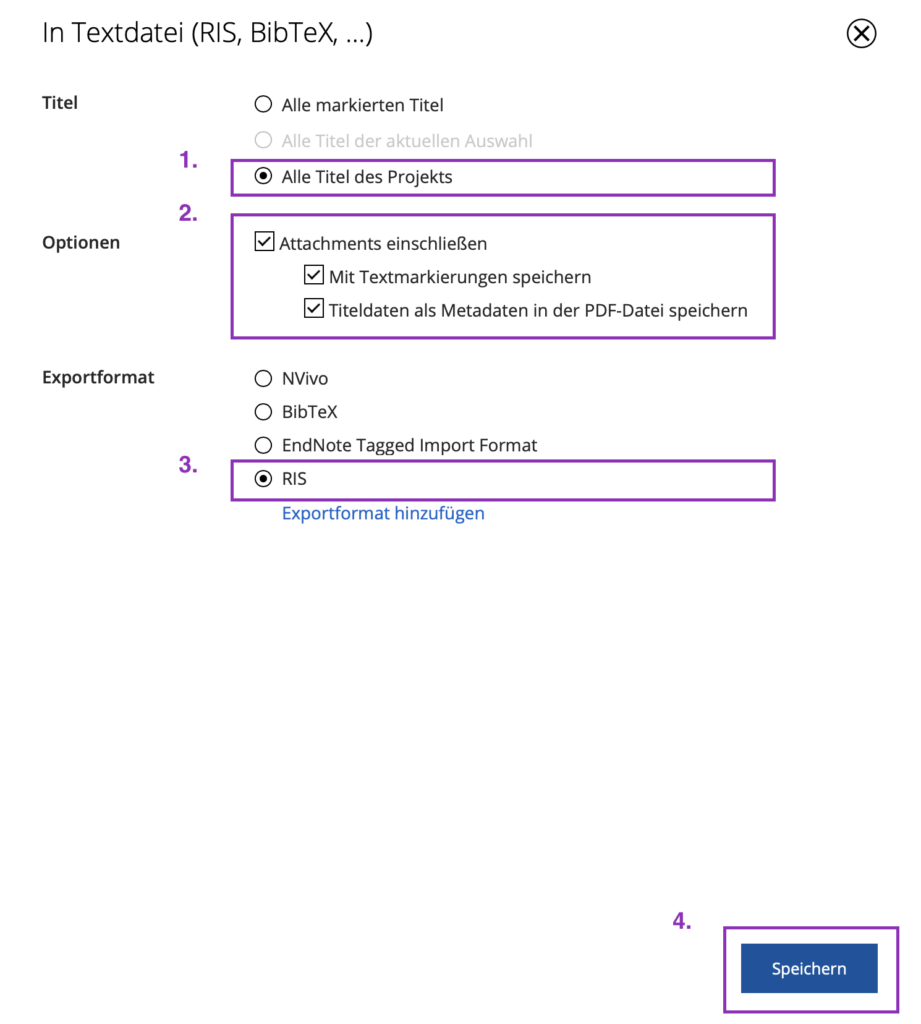
- 3. In den Exportoptionen werden „Alle Titel des Projekts“, „Attachments einschließen“ und „RIS“ als Exportformat ausgewählt. Die Auswahl wird mit einem Klick auf „Speichern“ bestätigt.
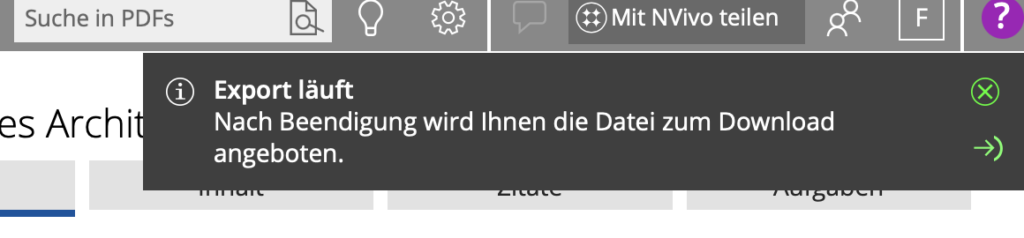
- 4. Ein Hinweis auf den laufenden Export-Prozess wird im Programmfenster (Citavi Web) oben rechts angezeigt. Es wird eine ZIP-Datei erstellt. Entpacken Sie diese in einen Ordner Ihrer Wahl. Der entpackte Ordner enthält nun eine RIS-Datei (.ris) sowie einen Ordner mit den zugehörigen Anhängen (PDFs).
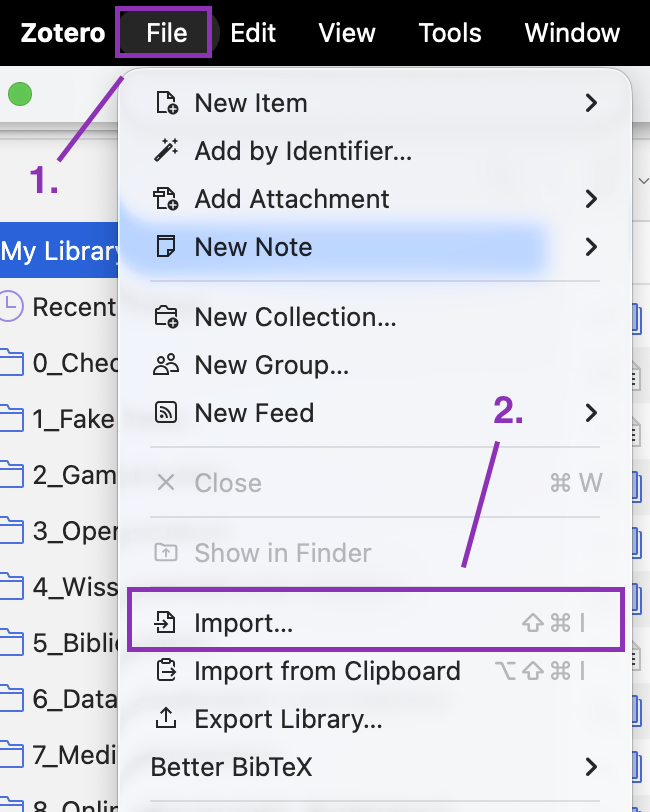
- 5. Nun erfolgt der Wechsel ins Literaturverwaltungsprogramm Zotero. Hier wählen Sie „Datei“ und anschließend „Importieren…“ bzw. „File“ und „Import…“ aus.
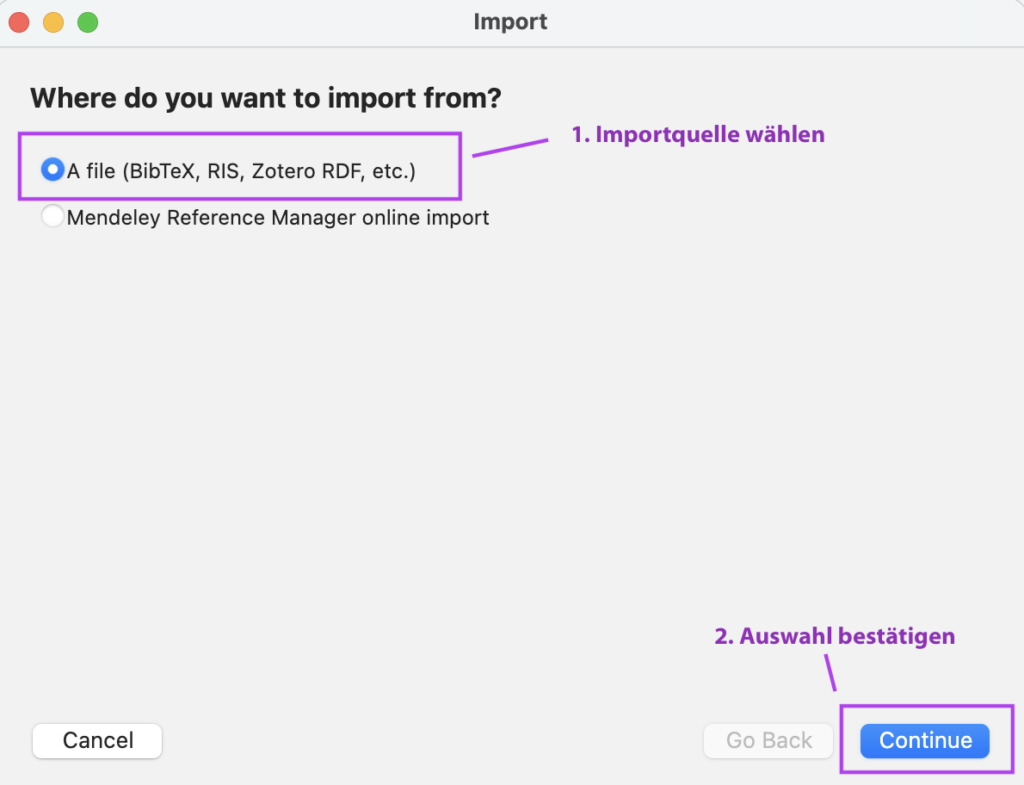
- 6. Im Fenster mit den Import-Optionen wählen Sie „Einer Datei (BibTeX, RIS, Zotero RDF, etc.)“ bzw. „A File (BibTeX, RIS, Zotero RDF, etc.)“ und bestätigen die Auswahl durch Klick auf „Weiter“ bzw. „Continue“.
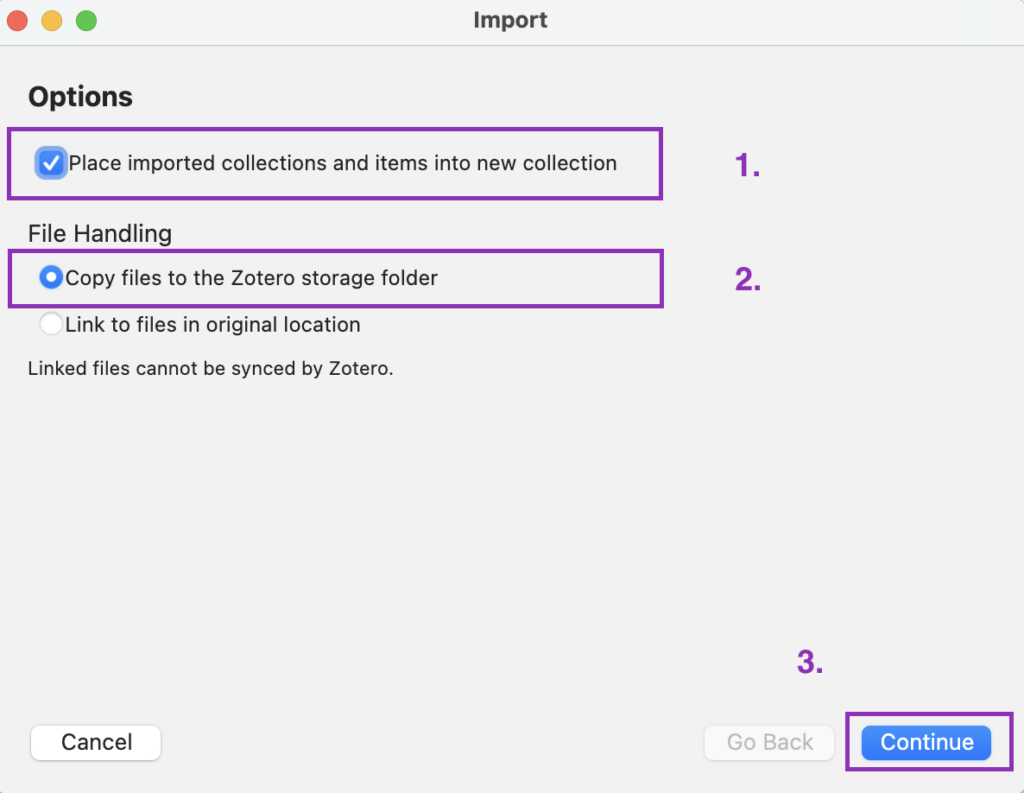
- 7. Die zu importierende Datei finden Sie im vorher angelegten Ordner. Wählen Sie die Datei aus und klicken danach auf „Öffnen“ im Dialogfenster. Im darauffolgenden Optionsfenster aktivieren Sie die Optionen „Place imported collections and items into a new collection“ sowie „Copy files to the Zotero storage folder“ und bestätigen die Auswahl.
- 8. Die Literaturquellen und die dazugehörigen PDFs aus Ihrem Citavi-Web-Projekt wurden nun erfolgreich in Zotero importiert und als eigene Sammlung angelegt.
Fazit
Der Umstieg von Citavi Web nach Zotero ist unkompliziert und mit wenigen Schritten erledigt. Literaturangaben, Anhänge und PDF-Markierungen werden zuverlässig übernommen. Da Wissenselemente wie Zitate, Notizen, Kommentare oder Aufgaben derzeit nicht exportiert werden können, empfiehlt sich vor dem Wechsel ein kurzer Blick auf diese Inhalte, falls sie weiterhin benötigt werden.

Weiternutzung als OER ausdrücklich erlaubt: Dieses Werk und dessen Inhalte sind – sofern nicht anders angegeben – lizenziert unter CC BY 4.0. Nennung gemäß TULLU-Regel bitte wie folgt: „Citavi-Web-Projekte nach Zotero importieren: Schritt-für-Schritt-Anleitung“ von Detlev Bieler und Florian Hagen, Lizenz: CC BY 4.0. Der Beitrag und dazugehörige Materialien stehen auch in nachnutzbaren Formaten sowie als PDF zum Download zur Verfügung.