
Citavi-Projekte in Zotero importieren: Schritt-für-Schritt-Anleitung
Diese Anleitung zeigt, wie bestehende Citavi-7-Projekte in Zotero 9 importiert werden können und worauf dabei zu achten ist. Ein kompaktes Handout gibt es auch zum Download.
Die Anleitung ist in folgende Abschnitte gegliedert:
- Was wird übernommen und was nicht?
- Schritt 1: Citavi-Projekt sichern
- Schritt 2: Sicherungsdatei entpacken
- Schritt 3: Anhänge vorbereiten
- Schritt 4: Import in Zotero
- Schritt 5: Nacharbeiten in Zotero
- Fazit
- Weiterführende Links
Der Wechsel eines Literaturverwaltungsprogramms hat viele mögliche Auslöser: Eine Campuslizenz läuft aus (Laufzeit-Details Citavi-Campuslizenz an der TUHH), ein Jobwechsel führt in eine andere institutionelle Umgebung, oder die eigenen Anforderungen haben sich verändert. Etwa weil Kollaboration oder Betriebssystemunabhängigkeit wichtiger geworden sind (siehe auch Folie 8: No Stress, No Mess). Unabhängig vom konkreten Anlass: Ein solcher Umstieg gelingt besser ohne Zeitdruck. Dieser Beitrag zeigt, wie der Wechsel von Citavi zu Zotero Schritt für Schritt funktioniert und führt dabei auch bekannte Einschränkungen auf.
Hinweis:
- Die nachfolgende Anleitung bezieht sich auf Citavi 7 (Desktop-Version). Der Export erfolgt über eine lokale Sicherungskopie im Citavi-eigenen Format („.ctv6“-Datei), das von Zotero direkt eingelesen werden kann.
- Sie arbeiten mit Citavi Web? Eine separate Schritt-für-Schritt-Anleitung steht zur Verfügung.
Was wird übernommen und was nicht?
Da Citavi und Zotero unterschiedliche Konzepte verfolgen, ist keine vollständige 1:1-Übertragung möglich. Citavi ist auf in sich geschlossene Projekte ausgelegt. Jedes Projekt ist eine eigene Einheit mit eigenen Titeln, Kategorien und Wissenselementen. Zotero hingegen arbeitet mit einer zentralen Bibliothek, in der alle Titel gemeinsam verwaltet und über Sammlungen strukturiert werden.
Ein Blick vorab spart spätere Überraschungen:
Was übernommen wird:
- Literaturquellen mit allen bibliographischen Angaben
- Anhänge (PDFs) inklusive Annotationen
- Citavi-Kategorien werden als Untersammlungen in Zotero abgebildet
- Schlagwörter werden zu Tags
- Wissenselemente (Zitate, Kommentare) werden als Notizen gespeichert
Was nicht übernommen wird oder Nacharbeit erfordert:
- Verweise zwischen Literaturquellen bleiben nicht erhalten
- Sammelwerke und ihre Beiträge müssen neu verknüpft werden
- Bei mehreren Standorten pro Titel wird nur ein Standort übernommen
- Abbildungen gehen verloren, Bildzitate werden ohne Bilder übertragen
- Der Typ eines Wissenselementes (wörtliches Zitat, indirektes Zitat, Kommentar etc.) wird nicht unterschieden
- Aufgaben landen als Notiz mit dem Tag „#todo“ in Zotero, verlieren aber den Bezug zu Titel oder Projekt
Schritt 1: Citavi-Projekt sichern
Zunächst wird eine Sicherungskopie des Citavi-Projekts erstellt.
Cloud-Projekt in lokales Projekt umwandeln
Wer in Citavi mit einem Cloud-Projekt gearbeitet hat, muss dieses zunächst lokal speichern:
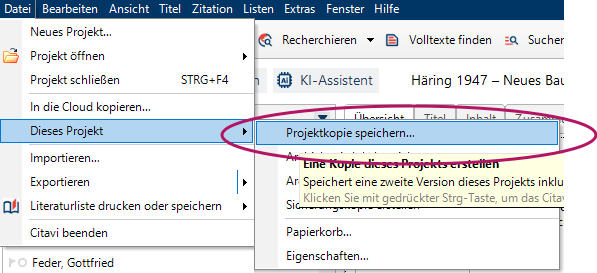
- In Citavi: „Datei“ > „Dieses Projekt“ > „Projektkopie speichern …“
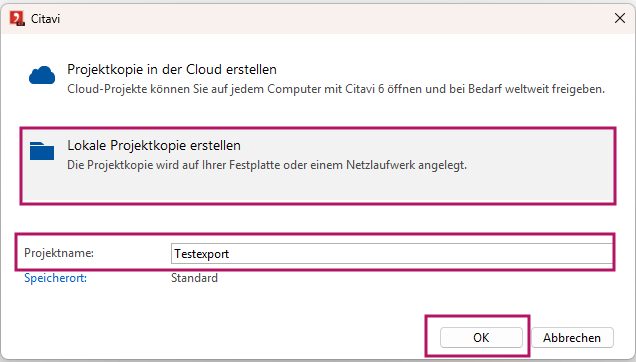
- „Lokale Projektkopie erstellen“ wählen, einen Projektnamen vergeben und „Weiter“ klicken
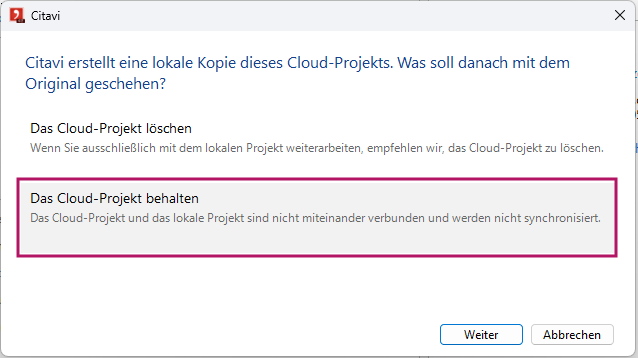
- „Das Cloud-Projekt beibehalten“ auswählen und mit „Weiter“ bestätigen
Anschließend öffnet Citavi automatisch die lokale Kopie. Ab hier läuft alles wie bei einem lokalen Projekt.
Sicherungskopie eines lokalen Projekts erstellen
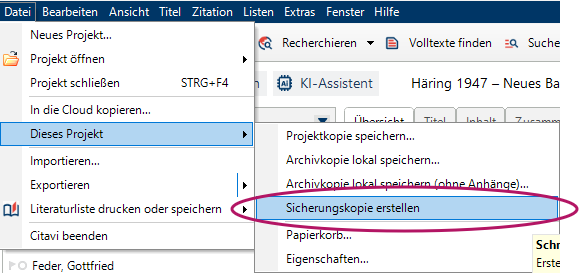
In Citavi: „Datei“ > „Dieses Projekt“ > „Sicherungskopie erstellen“
Die Sicherungsdatei liegt als „.ctv6bak“-Datei standardmäßig unter:
- „C:\Users\<Benutzername>\Documents\Citavi7\Backup“
Hinweise:
- Der Dateiname endet auch bei Citavi 7 noch mit „.ctv6bak“.
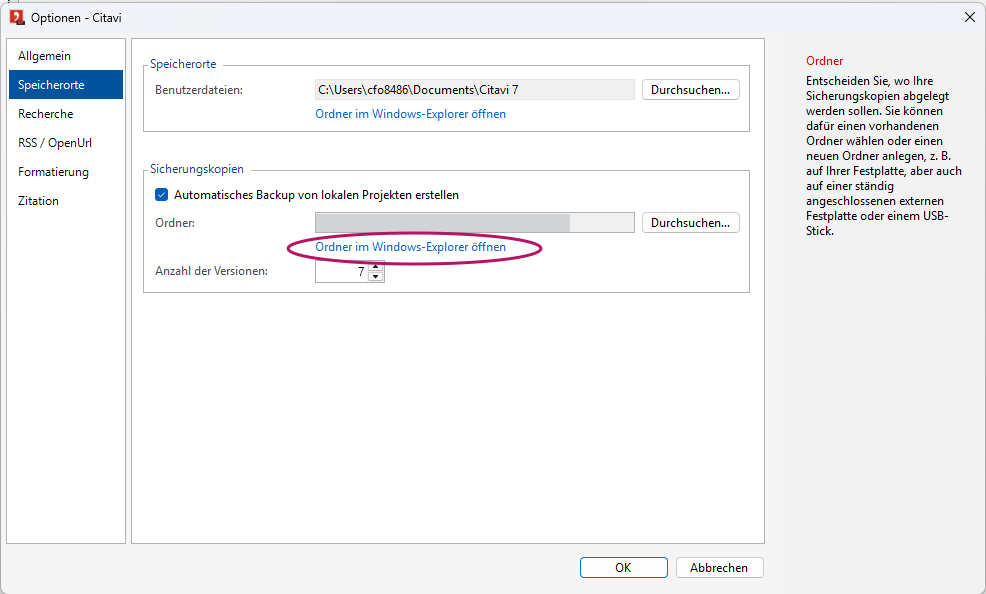
- In Citavi lässt sich der Speicherort (siehe auch Punkt 2 „Sicherungskopie eines lokalen Projekts erstellen“) direkt aufrufen:
- „Extras“ > „Optionen“ > „Speicherorte“ > „Sicherungskopien“ > „Ordner im Windows-Explorer öffnen“
Schritt 2: Sicherungsdatei entpacken
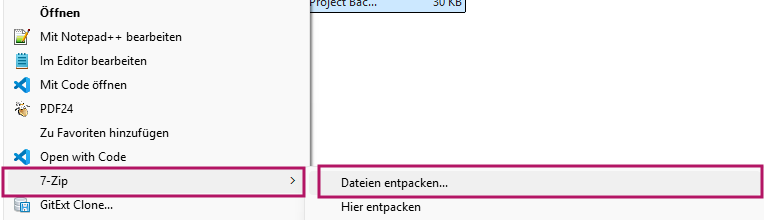
Die „.ctv6bak“-Datei ist ein ZIP-Archiv und kann beispielsweise mit 7-Zip entpackt werden:
- Rechtsklick auf die „.ctv6bak“-Datei > „7-Zip“ > „Dateien entpacken“
- Ggf. muss nach dem Rechtsklick zunächst „Weitere Optionen anzeigen“ gewählt werden
- Einen Speicherort auswählen und mit „OK“ bestätigen
Nach dem Entpacken befindet sich im gewählten Ordner eine „.ctv6“-Datei. Diese wird später für den Import in Zotero benötigt.
Schritt 3: Anhänge vorbereiten
Die Sicherungskopie enthält standardmäßig keine Anhänge wie PDF-Dokumente. Um sie mitzunehmen, sind ein paar weitere Handgriffe nötig:
- Die Anhänge finden sich standardmäßig unter:
„C:\Users\<Benutzername>\Documents\Citavi 7\Projects\<Name Sicherungskopie>\Citavi Attachments“ - Den gesamten Inhalt dieses Ordners in den gleichen Ordner kopieren, in dem auch die zuvor entpackte „.ctv6“-Datei liegt
Erst wenn Sicherungsdatei und Anhänge im gleichen Verzeichnis liegen, werden die PDFs beim Import in Zotero korrekt zugeordnet.
Optional: Bei bestehenden Zotero-Bibliotheken empfiehlt sich vor dem Import eine Sicherung der Daten.
Schritt 4: Import in Zotero
Die aktuelle Version von Zotero kann unter https://www.zotero.org heruntergeladen werden.
Für den Import dann wie folgt vorgehen:
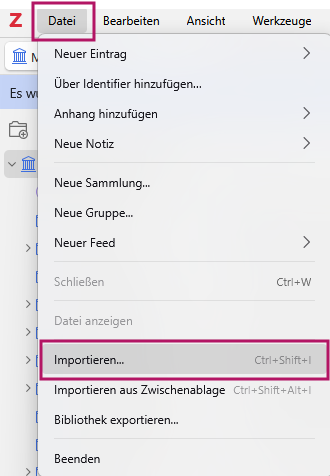
- Zotero öffnen
- „Datei“ anklicken > „Importieren“ wählen
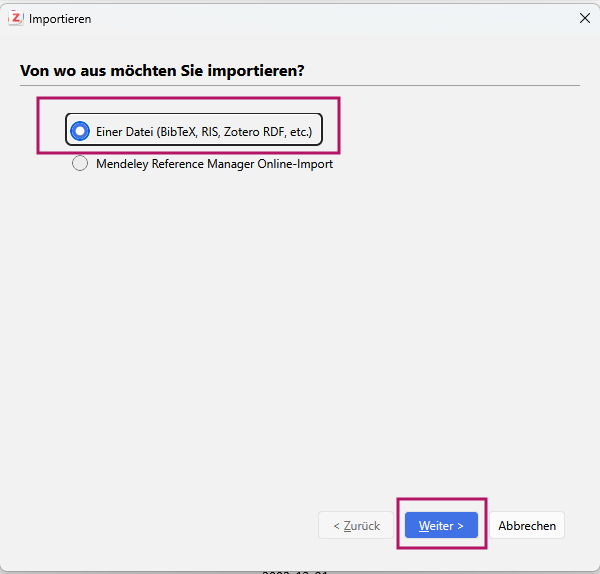
- „Einer Datei“ (BibTeX, RIS, Zotero RDF, etc.) im Auswahlfenster wählen und mit „Weiter“ bestätigen
- Die entpackte „.ctv6“-Datei auswählen und öffnen
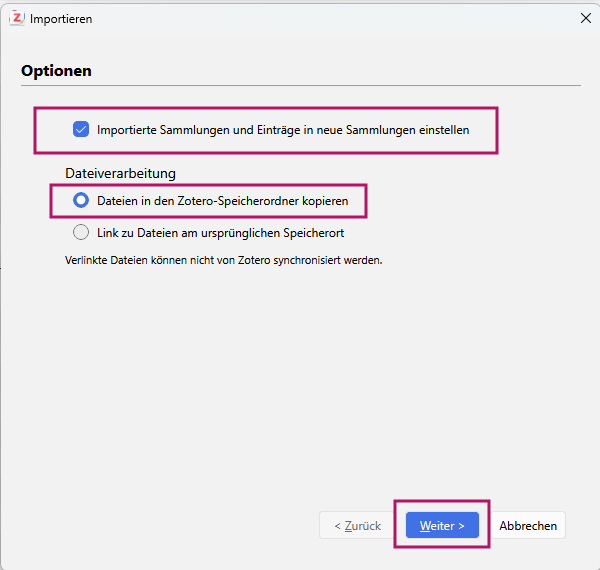
- Im folgenden Dialogfenster zunächst den Haken bei „Importierte Sammlungen und Einträge in neue Sammlung einstellen“ gesetzt lassen. Somit erscheint das Citavi-Projekt als eigene Untersammlung in Zotero und vermischt sich nicht mit bereits vorhandenen Einträgen
- Dann bei der Dateiverarbeitung im gleichen Dialogfenster die Option „Dateien in den Zotero-Speicherordner kopieren“ auswählen. Nun können die Originaldateien nach dem Import problemlos gelöscht werden
- Mit „Weiter“ bestätigen
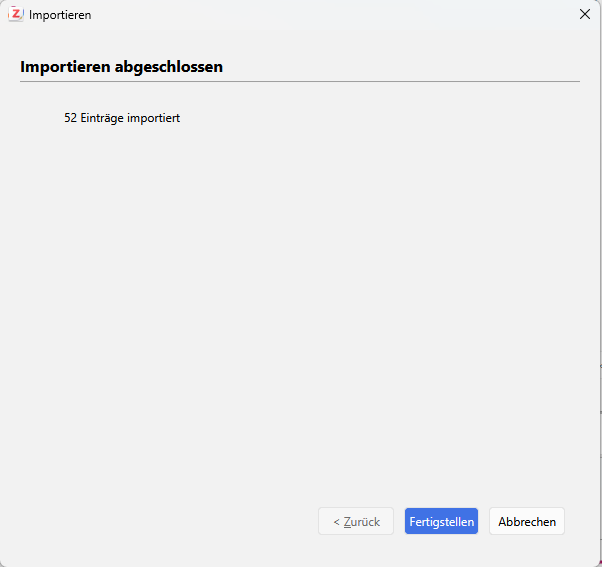
Ein erfolgreicher Import wird durch ein weiteres Dialogfenster bestätigt:
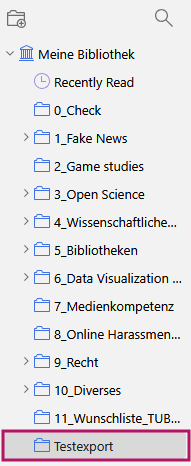
Nach einem erfolgreichen Import sollte nun in der linken Spalte der Zotero-Oberfläche eine neue Sammlung mit dem Namen der importierten Citavi-Projektdatei aufgeführt werden, im Beispiel „Testexport“:
Schritt 5: Nacharbeiten in Zotero
Nach dem Import sollte ein gezielter Blick auf die übertragenen Daten geworfen werden.
Sammelwerke und Beiträge verknüpfen
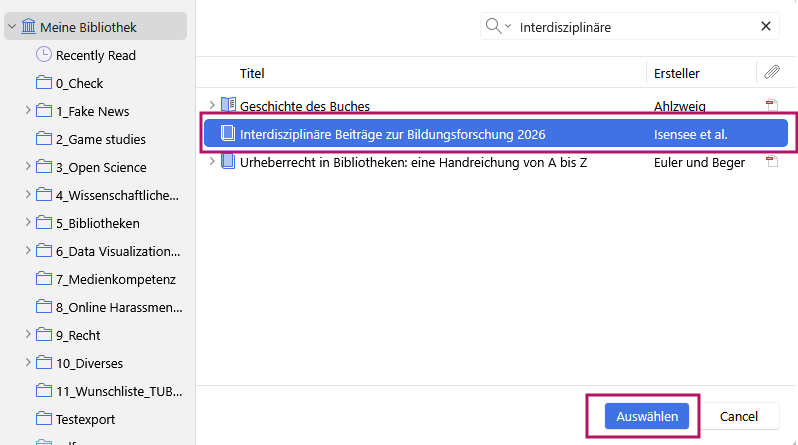
Beiträge in Sammelwerken werden ohne Verknüpfung zum übergeordneten Werk importiert. Um diese nachzutragen:
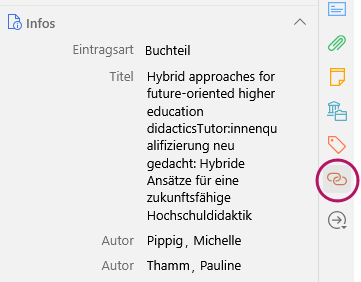
- Den entsprechenden Eintrag (Typ „Buchteil“) in Zotero aufrufen
- Im rechten Bereich das Icon für „Zugehörig“ anklicken, auf „Eintrag hinzufügen“ („+“-Symbol) klicken und in der Bibliothek das passende Sammelwerk suchen und verknüpfen
Wissenselemente als Notizen nutzen
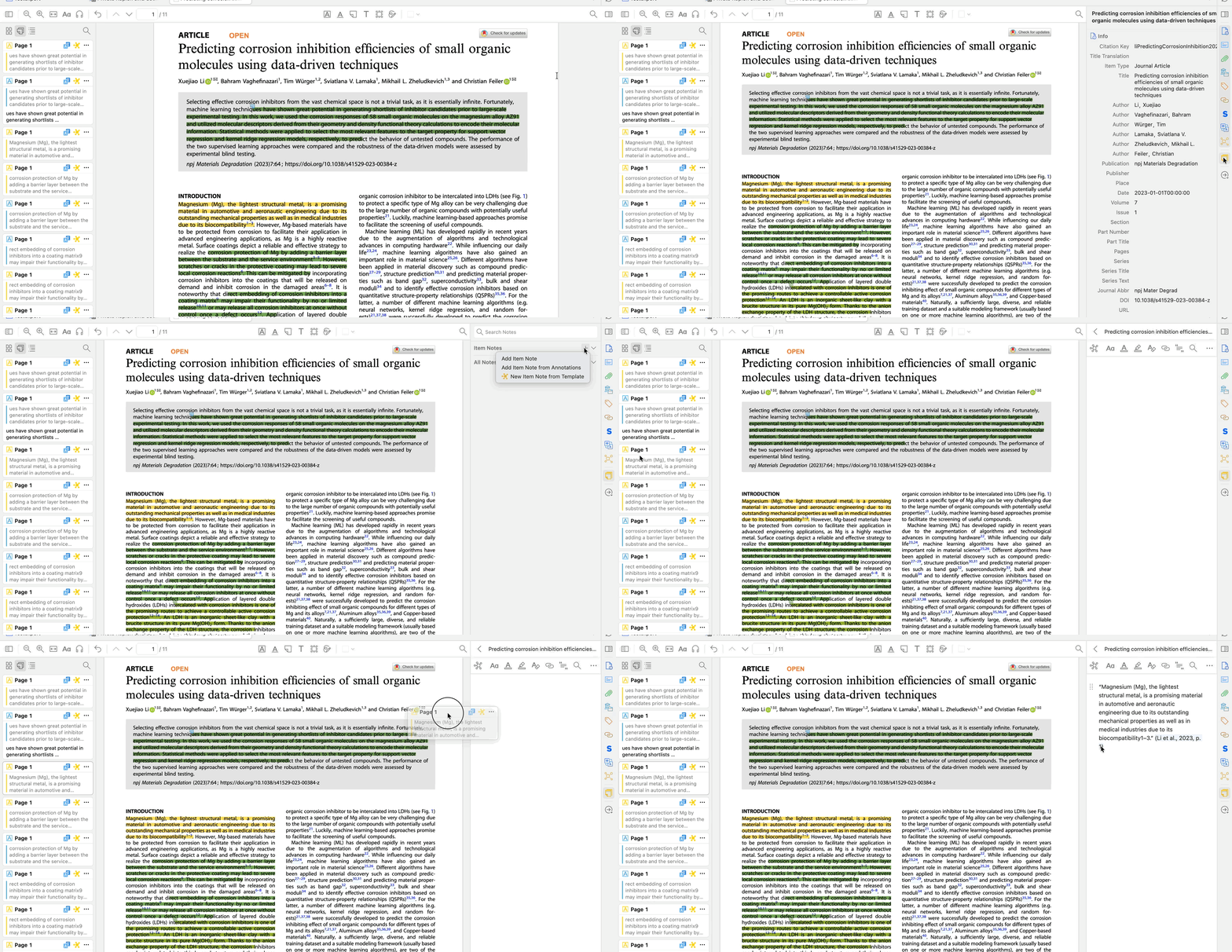
Zitate und Kommentare aus Citavi landen in Zotero als Notizen, die der jeweiligen Referenz zugeordnet sind. Der Typ des Wissenselementes (wörtliches Zitat, indirektes Zitat etc.) wird dabei nicht übertragen. Wer den Bezug zum genauen Fundort im PDF herstellen möchte, kann das manuell nachholen:
- Das zugehörige PDF in Zotero über den integrierten PDF-Reader öffnen
- Im rechten Bereich auf das gelbe Notizen-Symbol klicken und anschließend auf das „+“-Symbol unter Eintragsnotizen
- Die gewünschte Annotation von der linken Seite der Zoterooberfläche per Drag & Drop in die Notiz auf der rechten Seite ziehen
- Das Wissenselement ist nun verknüpft und kann inklusive der Quellenangabe in das gewünschte Textdokument eingefügt werden
Dubletten finden
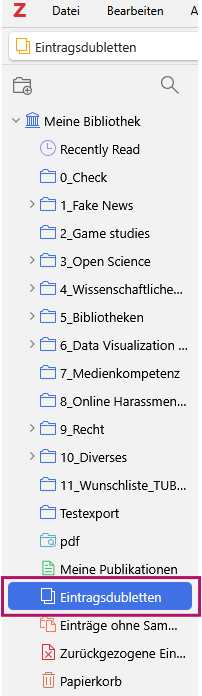
Falls Titel mehrfach importiert wurden oder bereits in der Zotero-Bibliothek vorhanden waren, hilft der Eintrag „Eintragsdubletten“ in der linken Spalte von Zotero. Dubletten lassen sich dort mit wenigen Klicks zusammenführen.
Fazit
Der Umstieg von Citavi zu Zotero ist gut handhabbar, wenn man ihn mit etwas Vorbereitung angeht. Die technischen Schritte wie Sichern, Entpacken und Importieren sind überschaubar. Was etwas mehr Geduld erfordern kann, sind die Nacharbeiten: Sammelwerke verknüpfen, Wissenselemente prüfen und ggf. Strukturen anpassen. Wer diese Zeit investiert, hat danach eine sauber übertragene Literatursammlung, mit der direkt weitergearbeitet werden kann.
Bei Fragen zum Umstieg oder Anmerkungen zum Beitrag steht das Team Literaturverwaltung der Universitätsbibliothek TUHH gerne zur Verfügung.
Weiterführende Links
- Download von Zotero
- Zotero-Grundlagen im tub.torials-Blog: Einstieg in die Literaturverwaltung – Zotero in 7 Schritten
- Zotero-Dokumentation zum Import aus Citavi
- Literaturverwaltungsservices der TUB
- Umfassenderer Softwarevergleich Literaturverwaltung (TU München)

Weiternutzung als OER ausdrücklich erlaubt: Dieses Werk und dessen Inhalte sind – sofern nicht anders angegeben – lizenziert unter CC BY 4.0. Nennung gemäß TULLU-Regel bitte wie folgt: „Citavi-Projekte nach Zotero importieren: Schritt-für-Schritt-Anleitung“ von Florian Hagen und Detlev Bieler, Lizenz: CC BY 4.0. Der Beitrag und dazugehörige Materialien stehen auch in nachnutzbaren Formaten sowie als PDF zum Download zur Verfügung.