In unserer Reihe „Datenbank des Monats“ stellen wir Ihnen regelmäßig Recherche-Tools vor, die Ihr wissenschaftliches Arbeiten unterstützen. In diesem Beitrag geht es um Web of Science.
Inhalt
- Web of Science – Was ist das?
- Die Oberfläche von WoS
- Suche: smart oder advanced
- Zahlreiche Filtermöglichkeiten
- Suche nach Forscher*innen
- Trefferanalyse
- Fazit
Web of Science, was ist das?
Die Datenbank Web of Science (WoS) ist eine interdisziplinäre Recherche-Oberfläche zur Suche nach wissenschaftlicher Literatur aus mehr als 21.000 akademischen Zeitschriften sowie Konferenzberichten und Büchern. WoS beinhaltet über 90 Millionen Artikel, deren Auswahl erfolgt 100 % verlagsneutral. WoS ist kostenpflichtig und wird von der TUB lizenziert. Die Erfassung der Daten erfolgt z.T. bis zum Jahr 1900 zurück. Die Inhalte sind englischsprachig und auch die Suche wird auf englisch durchgeführt.
In der Trefferliste werden Titel, Abstract und Schlagwörter angezeigt, keine Volltexte, es werden aber Open-Access-Volltexte verlinkt, Stand März 2026 sind dies über 13 Millionen. WoS gibt auch Hinweise auf verwandte Artikel, die die gleiche Literatur zitieren.
WoS gehört zu den sogenannten Zitationsdatenbanken. Das sind Datenbanken, die neben den darin verzeichneten Artikeln auch die darin genutzten Quellen anzeigt – die Literaturliste – und außerdem die Artikel, die den vorliegenden zitieren. Auf dieser Basis lässt sich eine Vorwärts- sowie Rückwärtssuche durchführen: Welche Artikel liegen dem vorliegenden zugrunde und werden zitiert und wer hat den Artikel nach seiner Veröffentlichung zitiert.
Mit der Analyse der Beziehungen zwischen zitierenden und zitierten Artikeln können zudem Maßzahlen für die wissenschaftliche Bedeutung einer Zeitschrift, eines Artikels oder eines Autors oder einer Autorin berechnet werden, wie z.B. der Impact Factor oder der H-Index.
Die Oberfläche von WoS
Zunächst bietet WoS einen einfachen Suchschlitz zur Eingabe von Suchbegriffen, die Smart Search:

Einfacher Einstieg in die Suche (Bild nicht unter freier Lizenz)
Links am Rand bieten verschiedene Symbole zusätzliche Funktionen wie die Einstellung von Benachrichtigungen oder das Anzeigen von gespeicherten Suchlisten (allerdings Anmeldung erforderlich) und das Öffnen der Suchhistorie der jeweiligen Sitzung. Aber zunächst zu den Suchmöglichkeiten.
Suche: smart oder advanced
Für eine selbstbestimmtere und gezieltere Suche empfiehlt sich gleich zu Beginn bereits die Advanced Search. Diese entspricht übrigens der bis vor kurzem angezeigten Startsuchseite in der Vorgänger-Version. Es lässt sich nach Dokumenten und Forscher*innen suchen. Zur Suche können verschiedene Suchfelder ausgewählt werden, wie All fields, Title, Topic, Publikationstitel u.a.
Weitere Suchzeilen können über den Button Add row hinzugefügt werden und diese dann über Boole´sche Operatoren kombiniert werden.

Advanced search (Das Bild ist nicht unter freier Lizenz)
Im abgebildeten Suchstring der Advanced Search sind zur einfachen Darstellung des Beginns einer Suche die Begriffe renewable energy eingetragen, eine Suche damit ergibt fast 200.000 Treffer:

Trefferliste mit Anzeige von Schnellfiltern zur ersten Eingrenzung (Bild nicht unter freier Lizenz)
Im Screenshot sind links neben dem ersten angezeigten Treffer bereits einige Filtermöglichkeiten zu sehen, jeweils immer mit der Anzeige der dadurch aufzurufenden Inhalte. Hier z. B. 4.900 Highly Cited Papers oder fast 30.000 Review Article und 90.000 Open-Access-Artikel zu dem Thema „Erneuerbare Energie“.
Zahlreiche Filtermöglichkeiten
Der große Vorteil bei der Nutzung einer Datenbank zur Literaturrecherche gegenüber einer Suchmaschine wie Google oder – im wissenschaftlichen Bereich besser – Google Scholar ist der der Bereitstellung dezidierter Filtermöglichkeiten. So kann die Teffermenge während einer Suche sowohl eingegrenzt als auch erweitert bzw. innerhalb einer aktuellen Suche auch verändert werden.
Filtermöglichkeiten sind neben Zeiträumen der Publikation oder der Auswahl bestimmter Fachgebiete (genannt Web of Science Categories) oder Sprachen oder Regionen, z.B. Affiliation, Document Types, Publication Titles und viele mehr. Dies sind alles Filtermöglichkeiten (bis auf Zeitraumeinschränkung und Sprachwahl), die in Google Scholar gar nicht existieren.

Auswahl an Filtermöglichkeiten (Bild nicht unter freier Lizenz)
Einschränkung der Treffermenge
Eine sehr effektive Filtermethode ist bei großen Trefferlisten jene der Einschränkung der Trefferliste durch die Suche mit Schlagwörtern innerhalb der Treffer. Innerhalb der großen Treffermenge zum Thema renewable energy soll hier zunächst auf Wellenkraft eingeschränkt werden, hierzu können unter Refine results die Begriffe wave power eingegeben werden.
Nach dem Klick auf Refine wird die ursprüngliche Treffermenge auf einen Bruchteil, nämlich 3.774 Dokumente reduziert. Anschließend soll darin weiter eingeschränkt werden, nämlich, da hier Gezeitenkraft interessiert, auf tides. So bleiben 51 Treffer übrig. Eine übersichtliche Anzahl, die sich schon leichter durchsehen lässt. Es sind immerhin 34 davon Open Access und acht Dokumente sind Review Articles, die gut einem Überblick über das Forschungsfeld dienen können.
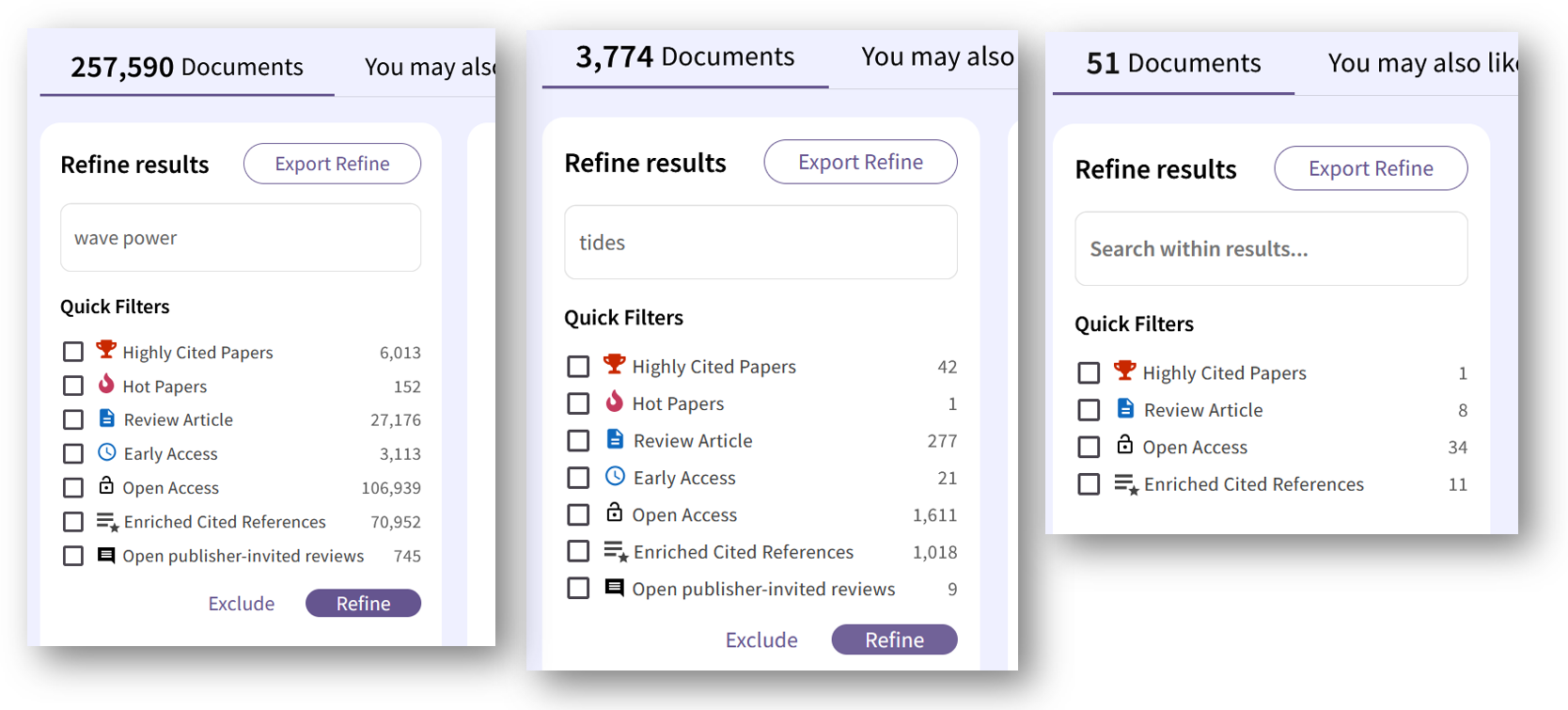
Mehrfache Eingrenzung der Treffermenge mit Refine (Bild nicht unter freier Lizenz)
Eine andere Möglichkeit zur Eingrenzung einer Treffermenge durch den Ausschluß bestimmter Begriffe ist in der erweiterten Suche auch durch den Einsatz Boole´scher Operatoren möglich. Im Beispiel sollten alle Treffer, die etwas mit Solar zu tun haben ausgeschlossen werden. Dies geschieht über den Operator NOT.

Kombination mehrerer Suchanfragen mit Boole´schen Operatoren (Bild nicht unter freier Lizenz)
Query Builder, etwas für Fortgeschrittene
Eine Suchmöglichkeit für Fortgeschrittene ist die Suche über den Query builder. Hier kann ein Suchstring aus der Kombination verschiedener Feldabkürzungen (hier im Beispiel ALL für Alle und OG für Organisation) und Suchbegriffen zusammengestellt werden. Dies eignet sich insbesondere für umfangreiche Suchen, die auf diese Weise auch in einem Suchstring miteinander kombiniert werden können, wie im Ausschnitt des weiteren Screenshots zu sehen ist.

Query builder, Liste der möglichen Feldabkürzungen (Bild nicht unter freier Lizenz)
Nachdem die Suche ausreichend eingegrenzt wurde, kann mit der genaueren Betrachtung begonnen werden, hierzu ist eine Analyse der Treffer möglich.
Trefferanalyse
Angenommen, Sie möchten wissen:
- in welchen anderen Forschungsbereichen zu Ihrem Thema geforscht wird,
- welche Journals besonders viel zu Ihrem Forschungsthema publizieren,
- oder Sie suchen nach anderen Forscher*innen für ein gemeinsames Projekt?
Dann können Sie über den Button „Analyze Results“ über der Trefferliste zu verschiedenen Analysemöglichkeiten gelangen.

Button: Analyze results oberhalb der Treffer (Bild nicht unter freier Lizenz)
HIerzu können Sie verschiedene Kategorien auswählen, zu denen Ihnen dann in einer Grafik übersichtlich angezeigt wird, wieviele Treffer es zu den jeweiligen Aspekten gibt.

Kategorien, nach denen Treffer analysiert werden können (Bild nicht unter freier Lizenz)
In dieser Grafik werden die verschiedenen Forschungsgebiete angezeigt, in denen zum Thema Wellenkraft geforscht wird:

Trefferanalyse nach Fachgebieten (Bild nicht unter freier Lizenz)
Suche nach Forscher*innen
Schließlich lässt sich in Web of Science auch gezielt nach Forscher*innen suchen. HIerzu genügt die Eingabe des Namens, im Fall verschiedener Schreibweisen schlägt WoS Varianten automatisch vor.

Suchmaske zur Suche nach Forscher*innen (Bild nicht unter freier Lizenz)
Im Suchergebnis werden neben den Veröffentlichungen, die direkt aufrufbar sind, auch verschiedene Kennzahlen wie z.B. die Häufigkeit der Zitation und andere angezeigt.
Fazit
Wer bei der Recherche nach wissenschaftlichen Arbeiten die Möglichkeit haben möchte, diese eigenständig auf vielfältige Art steuern zu können, für den oder die bietet sich die Nutzung von Web of Science an. Als Zitationsdatenbank ermöglicht WoS außerdem die Vor- und Rückwärtssuche anhand zitierter und zitierender Arbeiten. Schließlich bietet Wos auch eine Analyse der Suchergebnisse an.
Insbesondere in den zahlreichen Filtermöglichkeiten liegt eine Stärke dieser Recherchedatenbank. Gegenüber den Internetsuchmaschinen sind die Inhalte bei WoS kuratiert und verlagsneutral ausgewählt. Treffer werden nicht nach kommerziellen Interessen oder aufgrund ominöser Algorithmen an erster Stelle angezeigt, sondern nach den ausgewählten Suchkriterien der Suchenden. Eine Umfrage unter Forscher*innen der TUHH im Jahr 2023 ergab ein deutliches Plädoyer für die Weiterlizenzierung dieser Datenbank. Wesentliche Argumente waren, dass manche Dokumente mit den Suchfunktionen anderer Datenbanken nicht gefunden worden wären, die Schnittmenge zu anderen gar nicht so groß wäre wie angenommen und WoS bei der thematischen Suche anderen Datenbanken überlegen sei.
Eine ähnliche und sehr bekannte Zitations-Datenbank ist Scopus, die an dieser Stelle im nächsten Monat vorgestellt wird.