
In unserer Reihe „Datenbank des Monats“ stellen wir Ihnen regelmäßig Recherche-Tools vor, die Ihr wissenschaftliches Arbeiten unterstützen. In diesem Beitrag geht es um Business Source Complete.
Inhalt
- Business Source Complete – Was ist das?
- Einfache Suche
- Erweiterte Suche
- Firmendaten über NAICS-Code
- Fazit
Business Source Complete – was ist das?
Die Datenbank Business Source Complete ist eine Recherche-Oberfläche zur Suche in Volltexten im Bereich Wirtschaftswissenschaften. Sie enthält die Volltexte von über 3.800 wirtschaftswissenschaftlichen Zeitschriften, darunter ca. 2000 Peer-Review-Titel. Es werden ca. 10.000 Zeitschriften ausgewertet. Sie beinhaltet aber ebenso wie WoS und Scopus auch die Abstracts und Literaturverzeichnisse von Artikeln sowie Verknüpfungen zu zitierender Literatur. Sie ist also auch eine Abtract- und Zitationsdatenbank, so dass eine Vorwärts- und Rückwärtssuche betrieben werden kann.
Neben Zeitschriften verzeichnet die Datenbank außerdem die folgenden Volltextangebote:
- 40.000 Autor*innenprofile
- mehr als 900 eBooks
- 7.600 Industry Reports
- fast 9.000 Interviews
- Fallstudien, SWOT-Analysen, Working Papers u.a.
BSC bietet Forscher*innen Zugriff zu wichtigen Journals aus den Wirtschafswissenschaften wie Harvard Business Review, Academy of Management Journal, Academy of Management Review, Management Science, Marketing Science, MIS Quarterly, Bloomberg Businessweek, Forbes, Fortune und vielen anderen.
Einfache Suche
Wie in anderen Datenbanken gibt es auch in Business Source Complete eine einfache und eine erweiterte Suche.
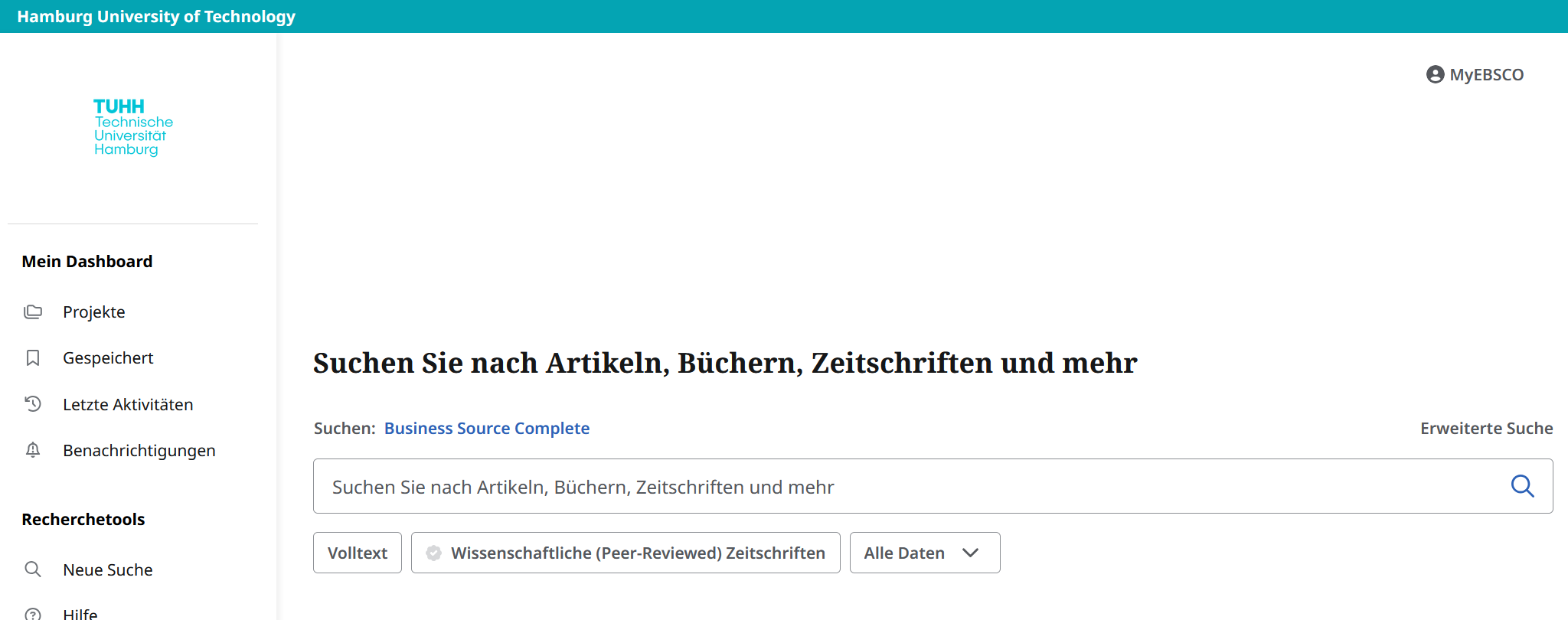
Die einfache Suche (Bild nicht unter freier Lizenz)
Beim Beginn des Schreibens eines Suchbegriffs werden angefangene Wörter „bevorschlagt“:
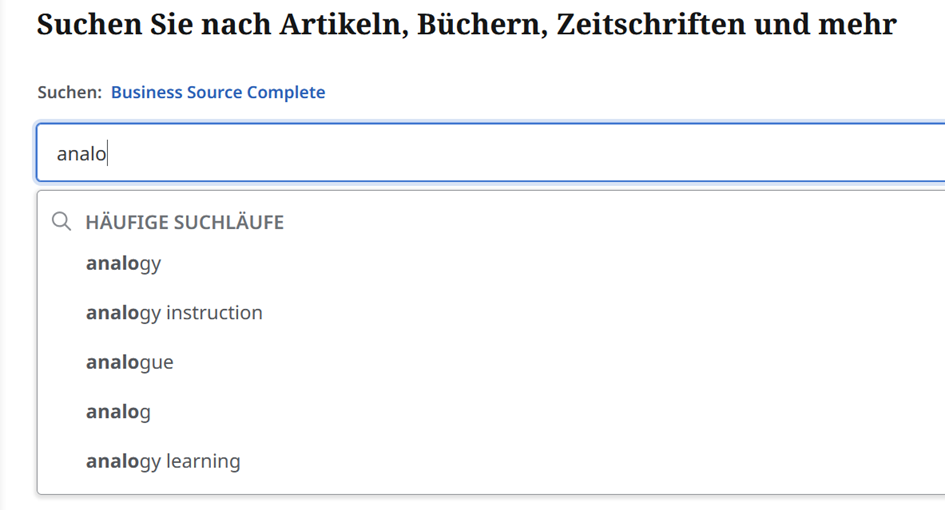
Automatische Wortvorschläge (Bild nicht unter freier Lizenz)
Unter dem Suchschlitz der einfachen Suche sind bereits erste Filter ersichtlich, die mit Klick aktiviert werden können: Volltext und Wissenschaftliche (Peer-Reviewed) Zeitschriten sowie Alle Daten und Quellentyp. Mit den Suchbegriffen jazz und innovation gibt es ohne diese Filter 30 Treffer:
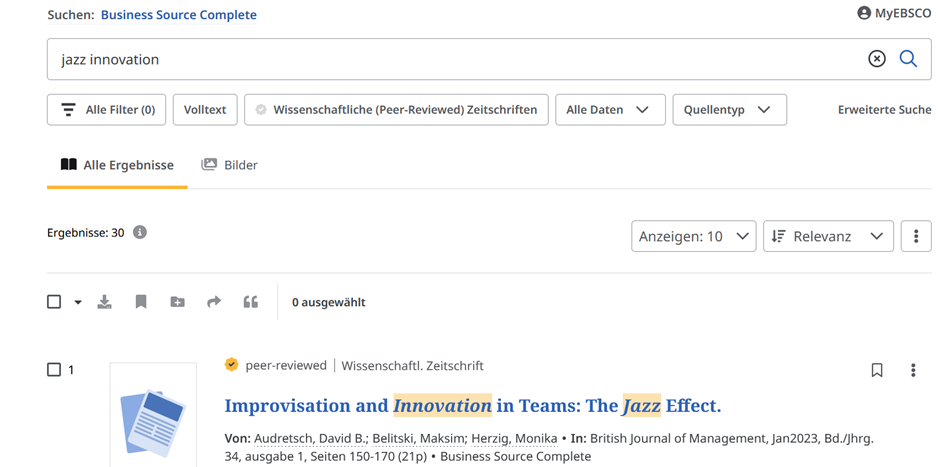
Suche ohne Filter (Bild nicht unter freier Lizenz)
Bei Aktivierung der eben genannten Filter sind es nur 3 Treffer:
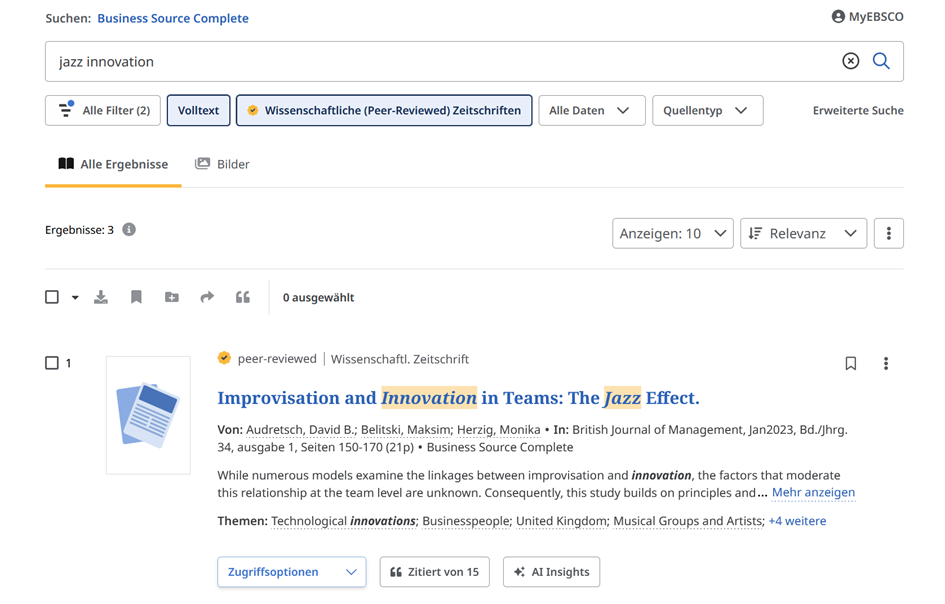
Erste Filter: Volltext und Wissenschaftliche Zeitschriften, sowie Alle Daten und Quellentyp (Bild nicht unter freier Lizenz)
Zusätzlich kann bei der einfachen Suche unter „Alle Daten“ nach Zeiträumen eingegrenzt werden:
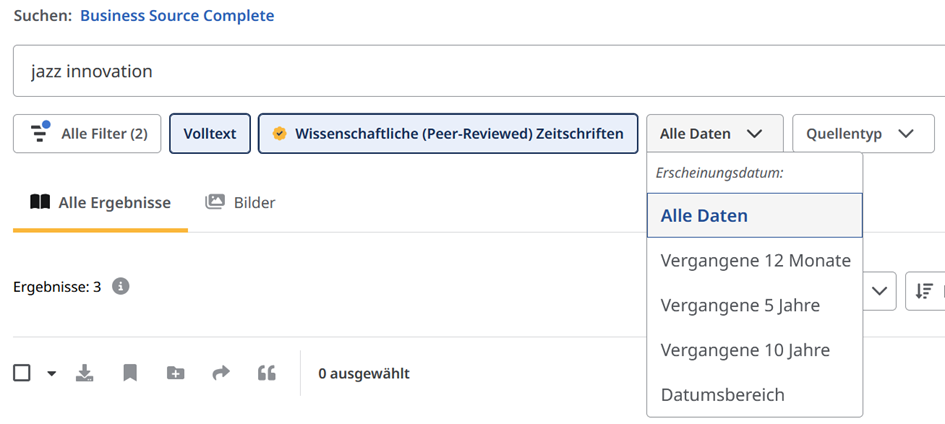
Filter Alle Daten (Bild nicht unter freier Lizenz)
Interessant, aber sicher mit Vorsicht zu genießen, über den Button AI Insights kann eine KI-Zusammenfassung erstellt werden, hierzu wird der Volltext analysiert:
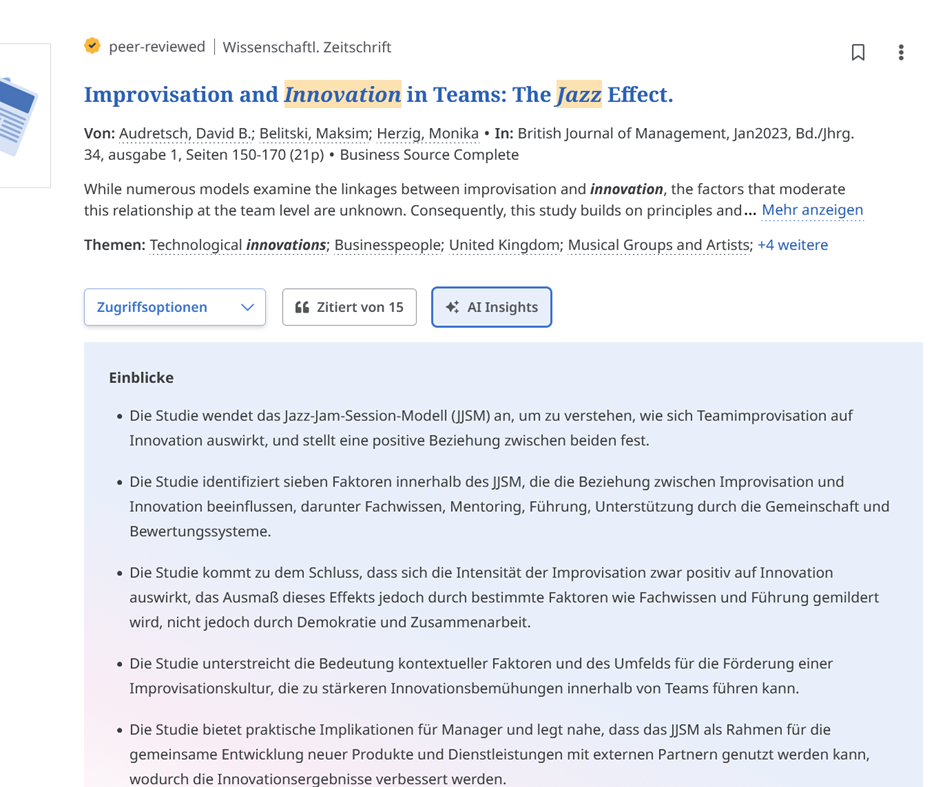
Zusammenfassung durch KI (Bild nicht unter freier Lizenz)
Und es können die zitierenden Artikel angezeigt werden:
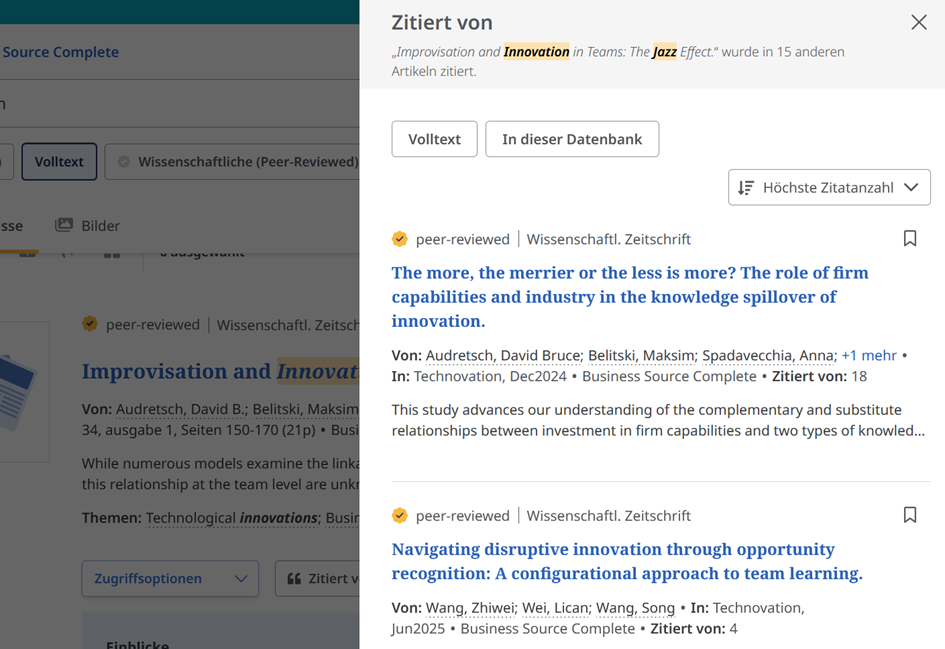
Möglichkeit der Vorwärtssuche: Aufruf der zitierenden Artikel (Bild nicht unter freier Lizenz)
Beim Klick auf einen Artikel wird dieser geöffnet:
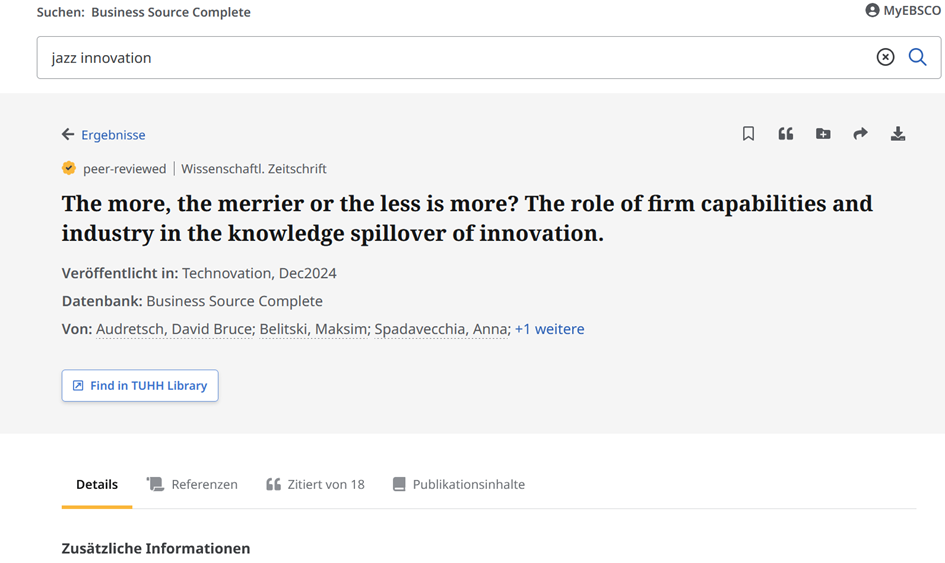
Artikeldaten mit Link zu Literaturliste (Referenzen) und zitierenden Arbeiten (zitiert von) (Bild nicht unter freier Lizenz)
Oben links kommt man über < Ergebnisse zu den ursprünglichen Treffern in der Ergebnisliste zurück.
Leider kann man in den Ergebnissen nicht nach bestimmten Autor*innen suchen. Die Ergebnisse stammen nicht nur aus der Datenbank BSC, andere Zitierende werden auch angezeigt, aufgerufen mit Downloadmöglichkeit oder Zugangslink werden können natürlich nur die aus der eigenen Datenbank. Dies kann man gezielt über einen Filter am oberen Rand der Liste einstellen: „In dieser Datenbank“. Ansonsten werden Treffer aus der Datenbank mit Link angezeigt, Artikel aus anderen Quellen ohne Link und ohne farbige Hervorhebung (Im Screenshot der untere Artikel):
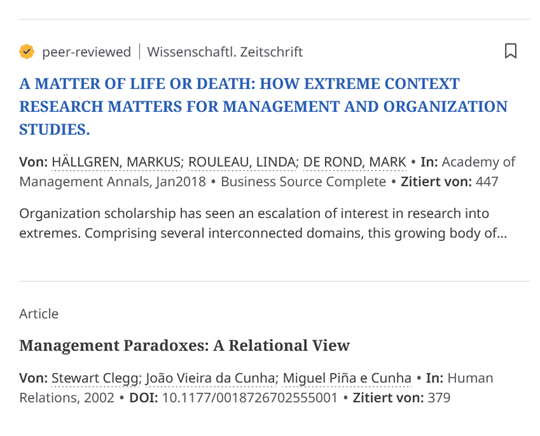
Anzeige eines Artikels aus der eigenen Datenbank und Nachweis eines Treffers aus anderer Quelle (Bild nicht unter freier Lizenz)
Mit dem Aufruf eines Artikels werden verschiedene Informationen angezeigt. Direkt unter dem Titel: Namen der Autor*innen, Name der Zeitschrift, Name der Datenbank in der der Treffer nachgewiesen ist. Anschließend folgen Zugriffsoptionen, wie Download oder Link zur eigenen Bibliothek. Darunter werden Details zu weiteren sogenannten Metadaten angezeigt, wie:
Quelle, hierunter kann eingesehen werden, aus welcher Art von Quelle der Treffer stammt (Wissenschaftliche Zeitschrift, Buch oder Tageszeitung mit Angaben zu: Name der Zeitschrift, Jahr, Volume Band-Nr. und Seitenzahl).
Dokumenttyp (hier Article), Autor*innen-Zugehörigkeiten (entsprechend der Affiliation in anderen Datenbanken), ISSN, DOI, Akzessionsnummer und Verlag.
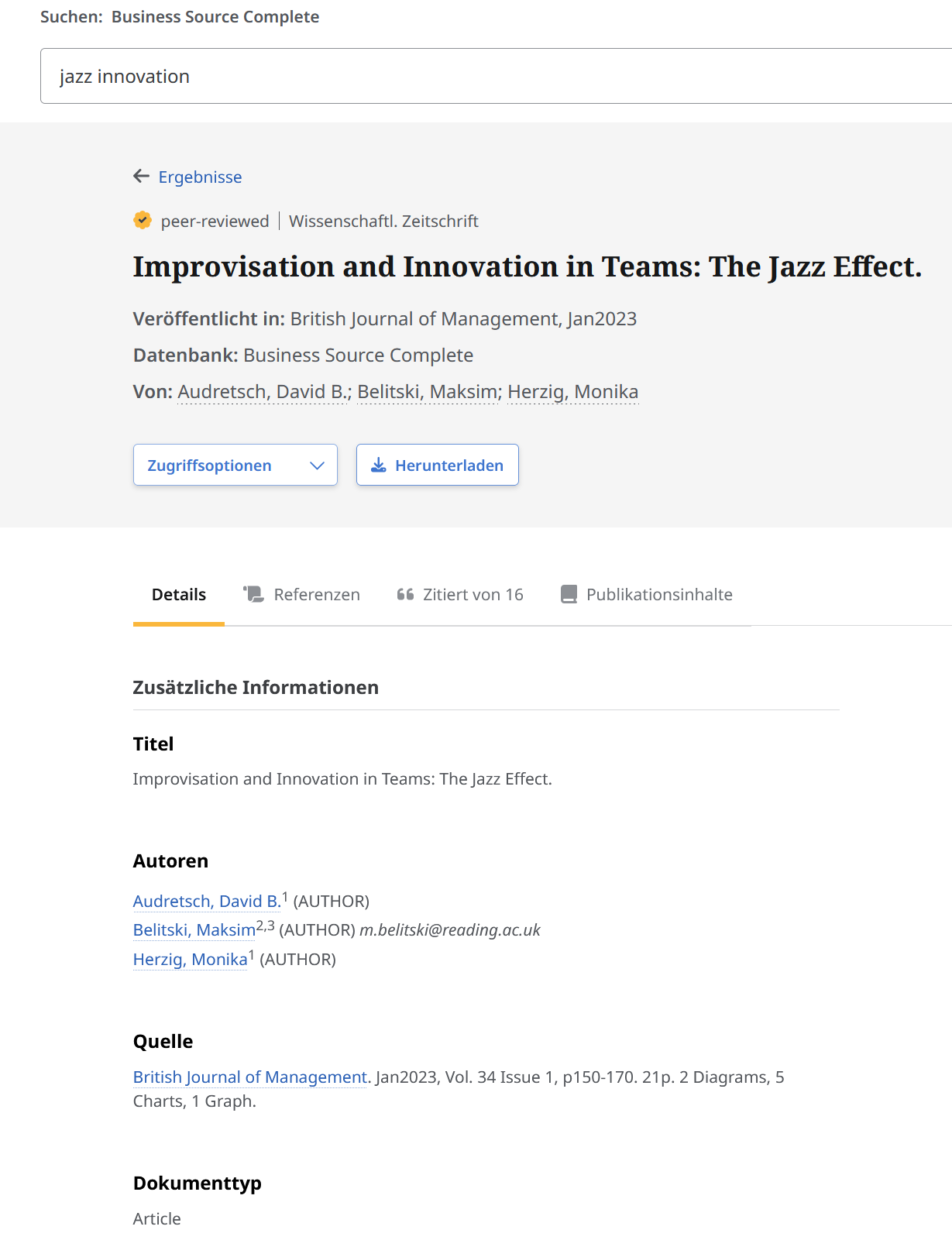
Bibliografische Daten eines Artikels (Bild nicht aus freier Lizenz)
Neben „Details“ gibt es weitere Buttons:
Unter Referenzen verbirgt sich die im Artikel verwendete Literatur. Hinter „Publikationsinhalte“ werden die Inhalte der jeweiligen Zeitschriftenausgabe angezeigt, die Inhaltsangabe der Ausgabe, in der der vorliegende Artikel ebenfalls veröffentlicht ist. Unter Zitiert von können die zitierenden Arbeiten aufgerufen werden. Unter den Metadaten wird der Abstract oder eine Vorschau des Artikels angezeigt.
Oben rechts neben den Titelangaben des ausgewählten Treffers gibt es die Möglichkeit, den Artikel zu zitieren, zu speichern, weiterzuleiten, zu einem Projekt hinzuzufügen oder herunterzuladen. Beim Klick auf das Symbol für Zitieren öffnet sich ein Fenster, in dem der Zitationsstil ausgesucht oder angepasst werden kann:
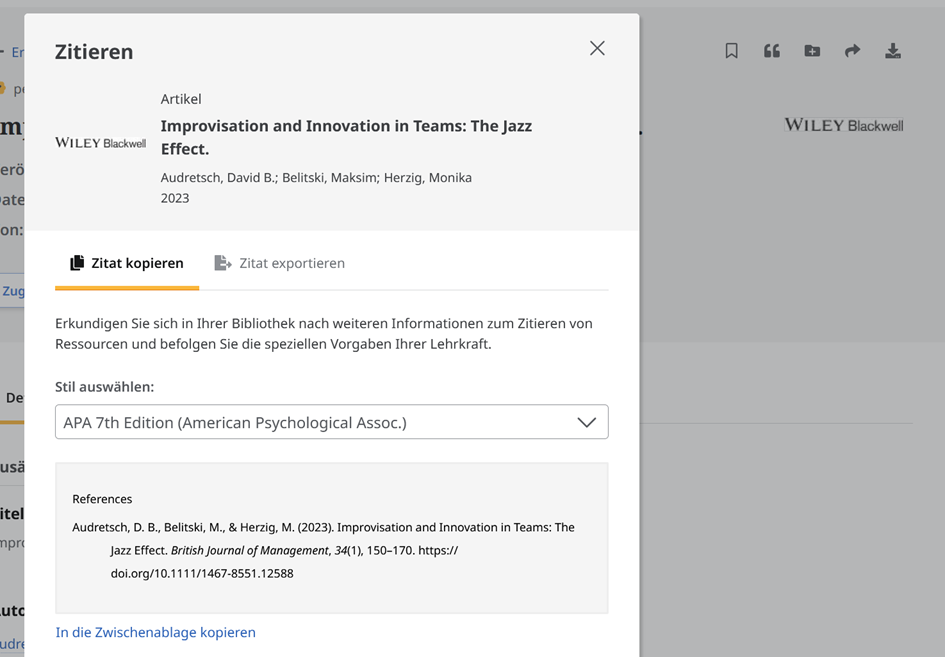
Zitierfunktion beim angezeigten Artikel (Bild nicht unter freier Lizenz)
Erweiterte Suche
Beim Starten von Business Source Complete wird an der TUHH voreingestellt gleich die erweiterte Suche angezeigt:
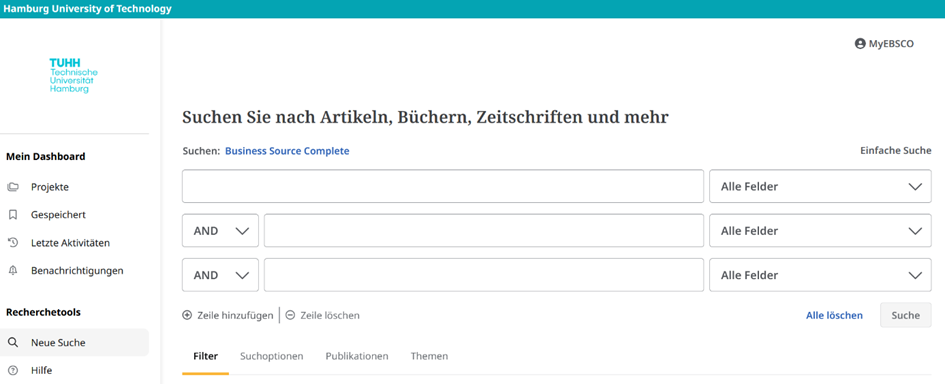
Startseite der Datenbank mit erweiterter Suche (Bild nicht unter freier Lizenz)
Analog wie in anderen Datenbanken, kann in der erweiterten Suche mit mehreren Suchfeldern gesucht werden, so dass verschiedene Begriffe über Boole´sche Operatoren miteinander verknüpft werden können. Dazu kann gewählt werden, in welcher Art Feld gesucht werden soll.
Neben Titel, Autor, Abstract, Schlagwort oder Volltext kann hier auch eingestellt werden, ob nach einem NAISCS Code oder der DUNS-Nummer gesucht werden soll (siehe unten).
Unterhalb der Suchschlitze können zudem unter Suchoptionen verschiedene Suchmodi aktiviert werden.
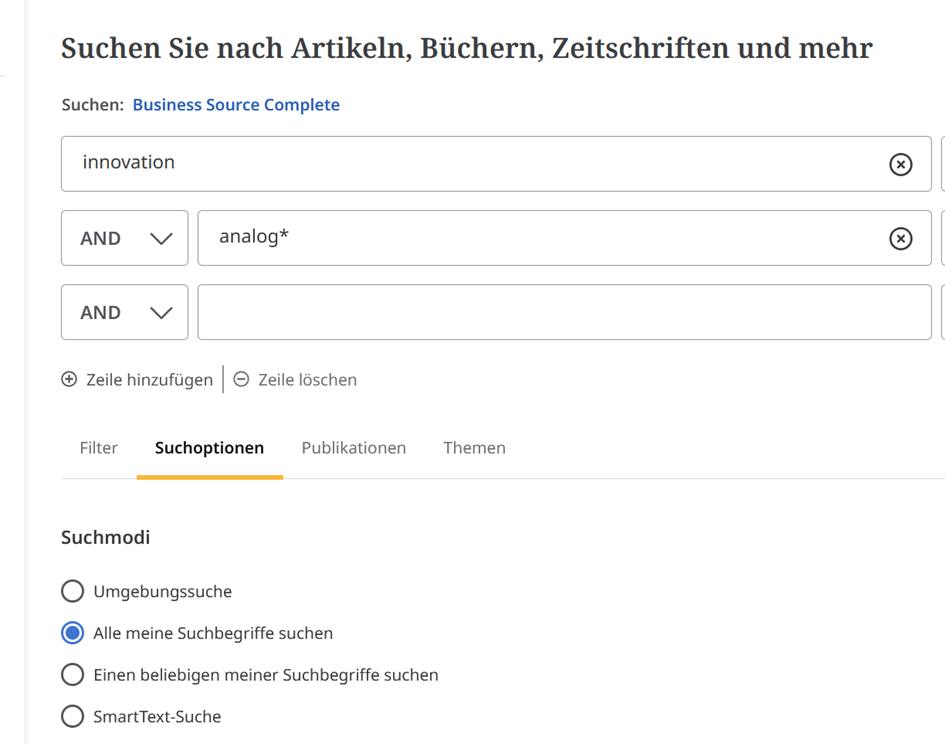
Suchformular mit Suchoptionen (Bild nicht unter freier Lizenz)
Die deutsche Übersetzung ist dabei etwas unglücklich, denn unter Umgebungssuche ist nicht das zu verstehen, was man vielleicht zunächst denkt (oder auch nicht), sondern es ist gemeint, wie nahe ein gesuchter Begriff zu einem anderen gesuchten Begriff in einem Text steht: Proximity heißt es auf Englisch. Es ist in der Software voreingestellt, dass zwischen zwei gesuchten Begriffen höchstens fünf andere Begriffe stehen dürfen. Die weiteren Suchmodi erklären sich selbst: Alle meine Suchbegriffe suchen und Einen beliebigen meiner Suchbegriffe suchen. Dies ist aber eigentlich eine Verdoppelung der im Suchfeld möglichen Wahl Boole´scher Operatoren AND und OR, wobei hier auch der Operator NOT zur Verfügung steht.
Ein weiter Suchmodus ist die SmartText-Suche. Hierbei kann ein kurzer Text (ein Absatz oder eine Seite) eingegeben werden, aus dem dann passende Suchbegriffe generiert werden. Dabei werden dann aber andere Suchmodi ignoriert. Der Hersteller empfiehlt dies nicht als Standard-Suchmodus.
Interessant ist aber der Suchmodus: Verwandte Wörter verwenden, der selbstständig nach Wort-Alternativen sucht. Eine Vorgehensweise, die ansonsten mit einem Suchbegriffsdiagramm zur Findung von Suchbegriffen zu erstellen ist: verschiedene Schreibweisen eines Begriffes, Synonyme und ähnliche Begriffe eines Themas.
Weitere Präzisierungen der Suche ermöglichen die Wahl der Einstellungen Publikationen und Themen. Mit „Publikationen“ ist es möglich, die Suche gezielt in bestimmten, selbst zu wählenden Zeitschriften durchführen zu lassen. Mit „Themen“ können über den Datenbankeigenen Thesaurus bestimmte Themen hinzugefügt werden, die dann durch „Hinzufügen“ in einer weiteren Suchzeile ergänzt werden, im Beispiel wurde mit dem Begriff Industrie gesucht und aus den Vorschlägen „Industrial waste manegement“ gewählt.
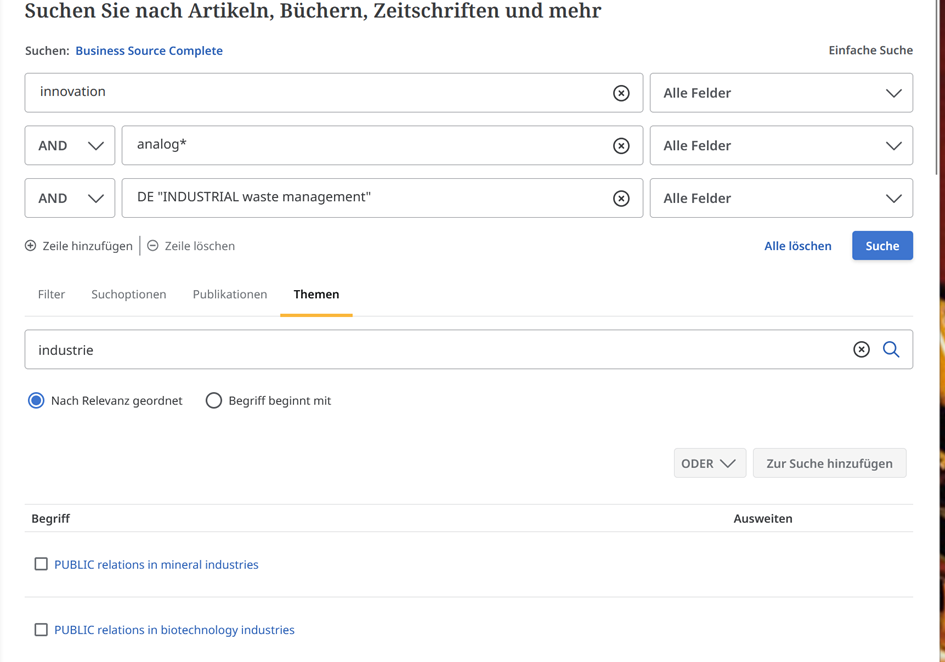
Eingrenzung einer Suche durch Themenbegriffe(Bild nicht unter freier Lizenz)
In der Ergebnisliste können weitere Filter angewendet werden:
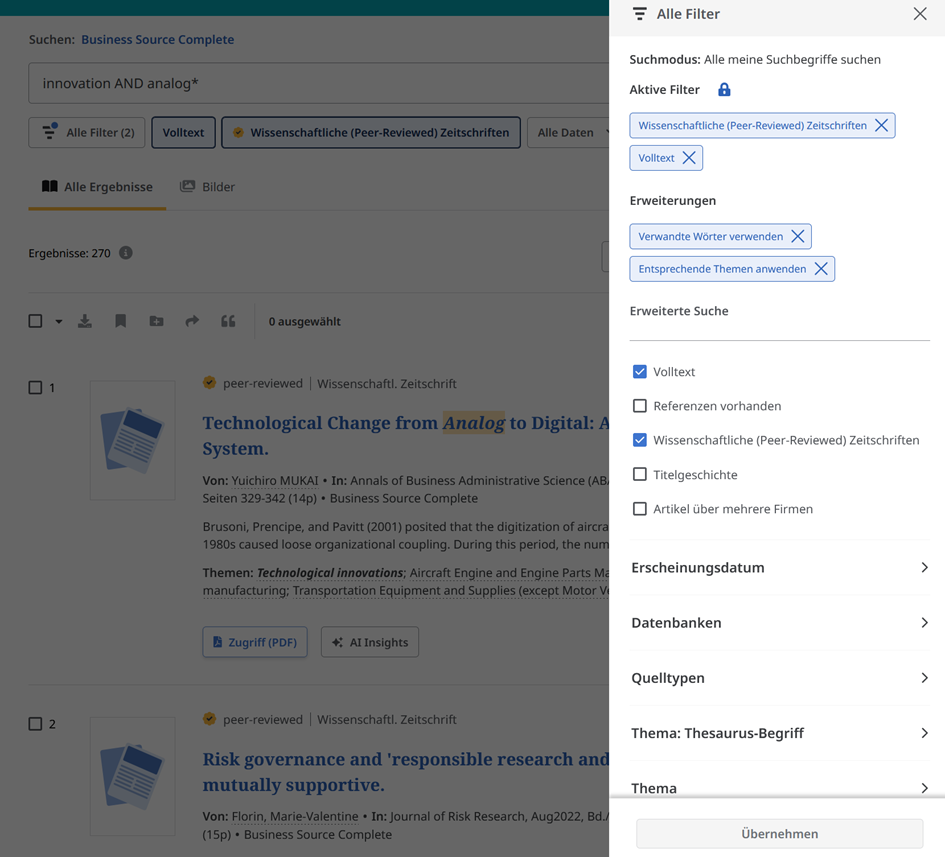
Mögliche Filter in der Ergebnisliste (Bild nicht unter freier lizenz)
Zum Beispiel können Sie die Ergebnisse sortiert nach Quelltypen, hier Wissenschaftliche Zeitschriften oder (Tages-)Zeitschriften anzeigen lassen.
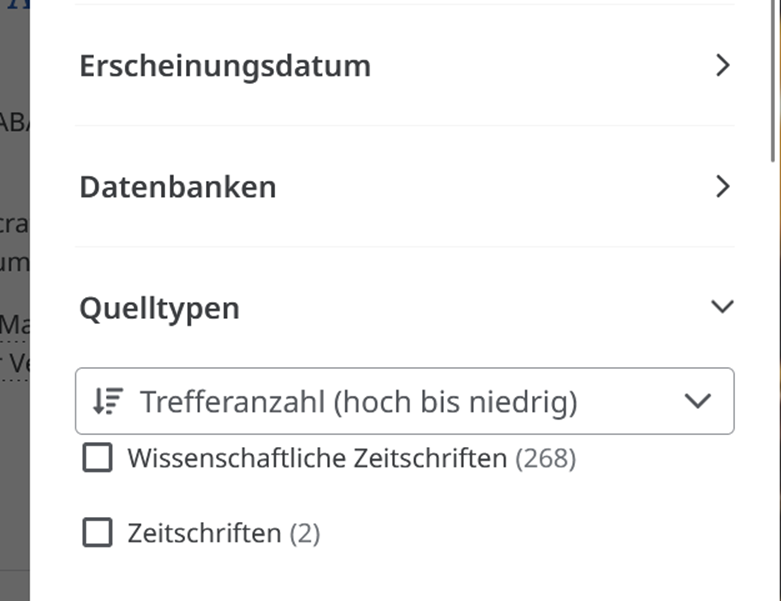
Weitere Filter sind: „Thema: Thesaurus-Begriff“, „Thema“oder „Publikation“:
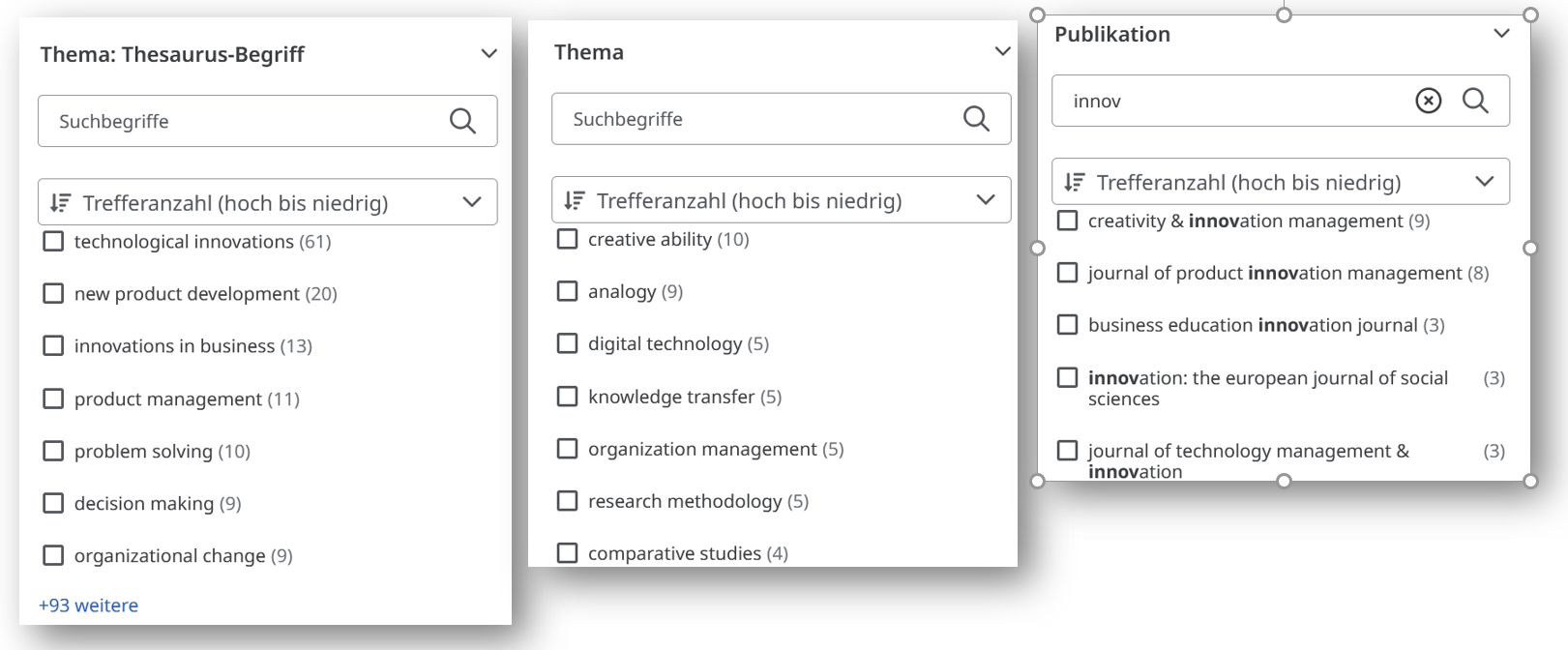
Beim Filter Publikation kann nach Begriffen gesucht werden, die im Titel der Zeitschrift vorkommen sollen, hier im Screen „Innov…“ In Klammern wird die Anzahl der Treffer zu diesen angezeigt. Außerdem lässt sich in der Liste nach Begriffen suchen.
Die Ergebnisliste kann außerdem nach Verlagen, Firmen, Ländern und nach Sprachen u.a. durchsucht werden.
Firmendaten über NAICS-Code
Eine Besonderheit dieser Datenbank ist die Möglichkeit nach Firmendaten zu suchen.
Der NAISCS-Code (North American Industry Classification System) ist das offizielle System zur Branchenklassifizierung von Unternehmen in den USA, Kanada und Mexiko, die DUNS-Nummer (Data Universal Numbering System) ein weltweit anerkannter, 9-stelliger Identifikationscode für Unternehmen.
Für den NAICS Code (ausgesprochen Nakes) gibt es hier eine Offizielle Liste. Wenn man keinen NAICS-Code kennt, kann man über die Suche mit einem Firmennamen die zum Produkt passenden anzeigen lassen.
Fazit
Business Source Complete ist als Spezial-Datenbank für Wirtschaftswissenschaftler*innen deswegen besonders interessant, da der Fokus auf Zeitschriften aus diesem Bereich liegt und diese tatsächlich im Volltext durchsucht werden. Viele Datenbanken durchsuchen „nur“ Titel, Abstracts und Schlagwörter, das macht BSC natürlich außerdem. Da es derzeit keine gleich gute Alternative gibt, lässt sich auf die leider sehr teure Datenbank nicht verzichten.